„Nicht gefunden“ lesen
Was Käufer wollten und der Assistent nicht beantworten konnte, in ihren eigenen Worten: die kürzeste Liste dessen, was Sie ergänzen oder ändern sollten.
Hilfe-Center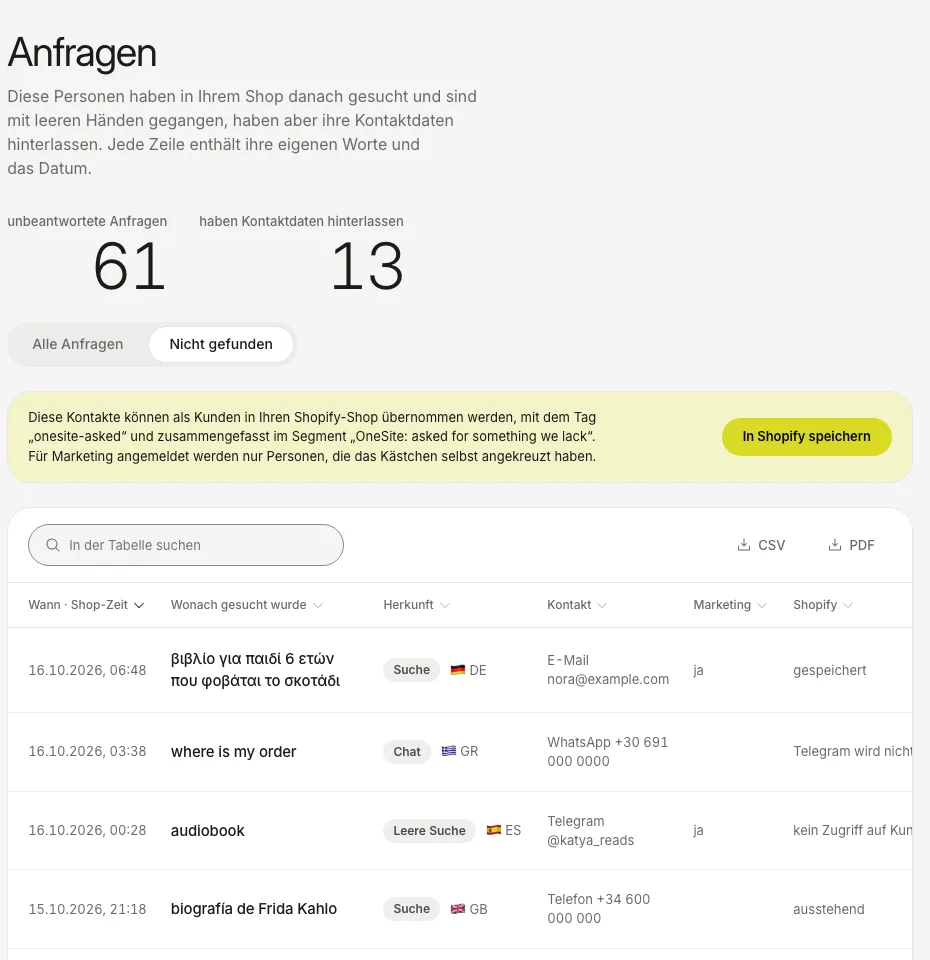
Die Screenshots zeigen das echte Dashboard mit Beispieldaten eines Demo-Shops, keines laufenden Shops.
Öffnen Sie „Anfragen“ und wechseln Sie zur Ansicht Nicht gefunden. Die andere Ansicht, Alle Anfragen, listet jede Anfrage.
Was eine Zeile Ihnen sagt
| Spalte | Bedeutung |
|---|---|
| Anfrage | Was der Käufer getippt oder gesagt hat, unverändert, mit Datum. |
| Herkunft | Wo gefragt wurde: im Chat des Assistenten oder in der Suche Ihres Shops. |
| Kontakt | Nur ausgefüllt, wenn der Käufer selbst einen hinterlassen hat. |
| Marketing | Ob er das Kästchen angehakt hat. Nur diese Personen dürfen beworben werden. |
| Shopify | Ob der Kontakt in Ihren Shopify-Kunden gespeichert wurde. |
Warum etwas nicht gefunden wird
| Grund | Was es bedeutet | Was zu tun ist |
|---|---|---|
| Sie führen es nicht | Es steht nicht in Ihrem Katalog. | Nachfrage, die Sie jetzt sehen. Entscheiden Sie, ob Sie es aufnehmen. |
| Nicht Ihr Shop | Sie verkaufen das nicht. | Nichts zu tun. |
| Bedingungen widersprechen sich | Die Wünsche des Käufers widersprechen sich. | Der Assistent fragt von selbst nach. |
Was Sie damit tun
- Wenn Sie es unter anderem Namen verkaufen, fügen Sie das Wort des Käufers in „Suchregeln“ hinzu.
- Wenn Sie es nicht verkaufen, sehen Sie in „Erkenntnisse“ unter „Wonach sie fragen“ nach, wie oft danach gefragt wurde.
- Hat ein Käufer einen Kontakt hinterlassen, bleibt der Kontakt bei Ihnen. In Shopify können Sie ihn mit einer Schaltfläche in Ihre Kunden übernehmen.
- Die „Wöchentliche E-Mail“ bringt dieselbe Liste in Ihr Postfach.
Mehr zu den Zahlen: „„Erkenntnisse“ lesen“.
Geht es nicht weiter?
Schreiben Sie an hello@onesite.agency. Senden Sie die Adresse Ihres Shops und was der Bereich „Installation“ anzeigt: Meist steht dort die Ursache.