Στο WordPress ανοίξτε Πρόσθετα, Προσθήκη νέου και εγκαταστήστε το OneSite Assistant. Αν σας στείλαμε το πρόσθετο ως αρχείο zip, χρησιμοποιήστε Μεταφόρτωση πρόσθετου. Μετά πατήστε Ενεργοποίηση.
Ανοίξτε Ρυθμίσεις, OneSite Assistant και πατήστε Connect this shop. Ανοίγει νέα καρτέλα: διαλέξτε εκεί το πλάνο.
Επιστρέψτε στη σελίδα του πρόσθετου και πατήστε I have subscribed — fetch the key. Η σελίδα λέει ότι ο βοηθός λειτουργεί στο κατάστημά σας και δείχνει το κατάστημα και το κλειδί.
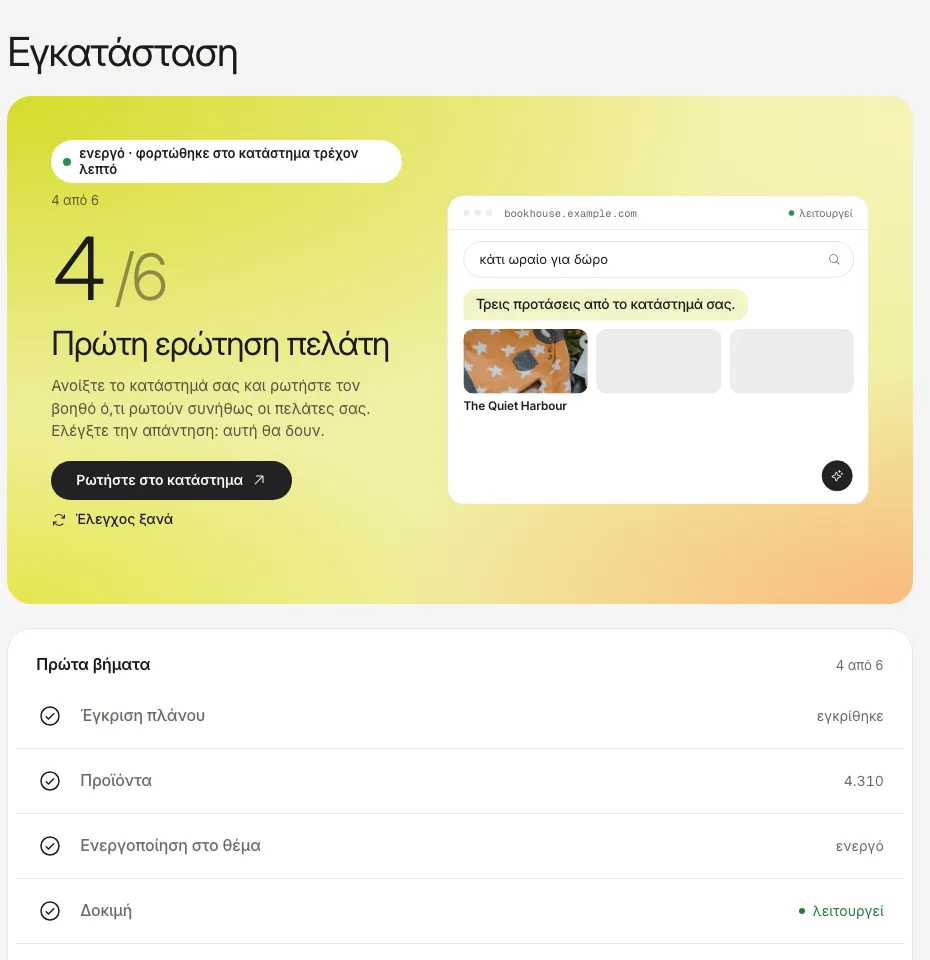
Πατήστε Open the dashboard. Το «Εγκατάσταση» δείχνει την ανάγνωση των προϊόντων σας· ξεκινά μόνη της.
Ανοίξτε το κατάστημά σας σε ιδιωτικό παράθυρο και ρωτήστε κάτι.
Τα στιγμιότυπα δείχνουν τον πραγματικό πίνακα με δεδομένα δείγματος από ένα δοκιμαστικό κατάστημα, όχι από ζωντανό.
Τι κάνει το πρόσθετο
Τι δεν κάνει το πρόσθετο
Βάζει ένα tag script στις σελίδες σας
Δεν διαβάζει τα προϊόντα σας: διαβάζουμε το δημόσιο κατάστημά σας
Απαντά σε μία ερώτηση του διακομιστή μας: αν το site είναι πράγματι δικό σας
Δεν εισπράττει πληρωμές και δεν φτιάχνει τις απαντήσεις
Αναφέρει τις παραγγελίες στις οποίες συμμετείχε ο βοηθός, υπογεγραμμένες από τον δικό σας διακομιστή
Δεν στέλνει όνομα, email, τηλέφωνο ή διεύθυνση αγοραστή
Το site πρέπει να είναι προσβάσιμο από το διαδίκτυο. Αν το πρόσθετο λέει ότι δεν μπόρεσε να φτάσει στον βοηθό, ελέγξτε τη λειτουργία συντήρησης και τυχόν κωδικό πριν από το site.