Auf jeder Seite per Tag einrichten
Eine Zeile Code, einmal in jede Seite eingefügt. Sie funktioniert auf jeder Plattform, die das Hinzufügen eines Scripts erlaubt.
- Öffnen Sie „Installation“ und kopieren Sie Ihren Tag. Er enthält Ihren Shop-Schlüssel und sieht so aus:
<script async src="…/widget.js?key=pk_…">. - Fügen Sie ihn in die Vorlage ein, die alle Seiten gemeinsam nutzen, direkt vor dem schließenden Body-Tag. Wo genau, nach Plattform, sagt die Tabelle unten.
- Öffnen Sie Ihren Shop und drücken Sie in „Installation“ Erneut prüfen. Es zeigt die Adresse, von der der Tag zuletzt geladen wurde.
- Wenn wir nicht erkennen, wie Ihre Produkte zu lesen sind, fragt „Installation“ nach. Zeigen Sie uns den Block mit der Produktbeschreibung oder geben Sie die Adresse eines Produkt-Feeds an.
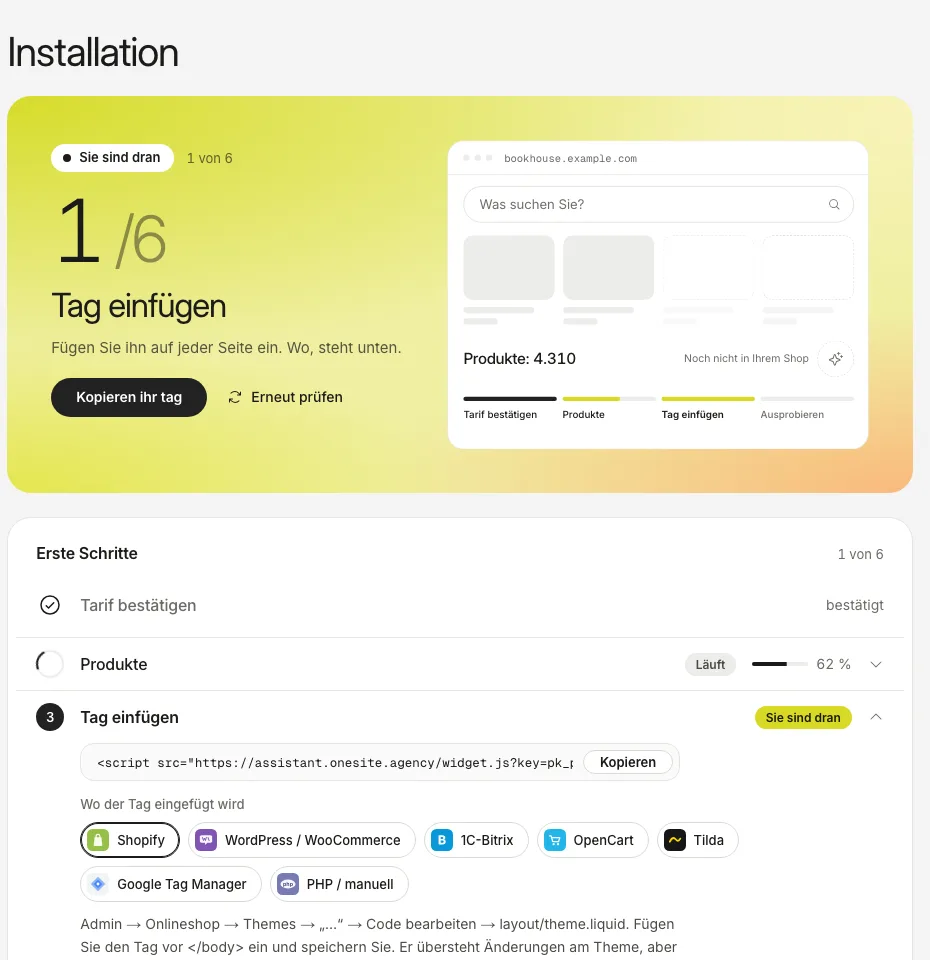
| Plattform | Wo der Tag eingefügt wird |
|---|---|
| 1C-Bitrix | Die Vorlagendatei footer.php Ihres Templates, vor dem schließenden Body-Tag. |
| OpenCart | Die Datei footer.twig in catalog/view/theme/<Ihr Theme>/template/common/, vor dem schließenden Body-Tag. |
| Tilda | Website-Einstellungen, Mehr, HTML-Code für Head und Body, das Feld vor dem schließenden Body-Tag. Veröffentlichen Sie die Seite erneut. |
| Google Tag Manager | Tags, New, Custom HTML, Zeile einfügen, Trigger All Pages, Submit. |
| Eigene PHP-Seite | Die gemeinsame Footer-Vorlage, vor dem schließenden Body-Tag. |
Der Schlüssel ist bewusst öffentlich: Er steht im Quelltext Ihrer Seite. Er funktioniert nur auf Ihrer eigenen Domain und auf Spiegel-Domains, die Sie in „Installation“ hinzufügen. Eine Testkopie Ihrer Seite steht nicht auf dieser Liste; fügen Sie sie dort hinzu, sonst lädt der Assistent auf ihr nicht.
Über einen Tag Manager steht der Tag nicht im HTML der Seite, deshalb sieht Erneut prüfen ihn nicht. Der Status wechselt auf „live“, wenn der erste Besucher die Seite lädt.
Geht es nicht weiter?
Schreiben Sie an hello@onesite.agency. Senden Sie die Adresse Ihres Shops und was der Bereich „Installation“ anzeigt: Meist steht dort die Ursache.