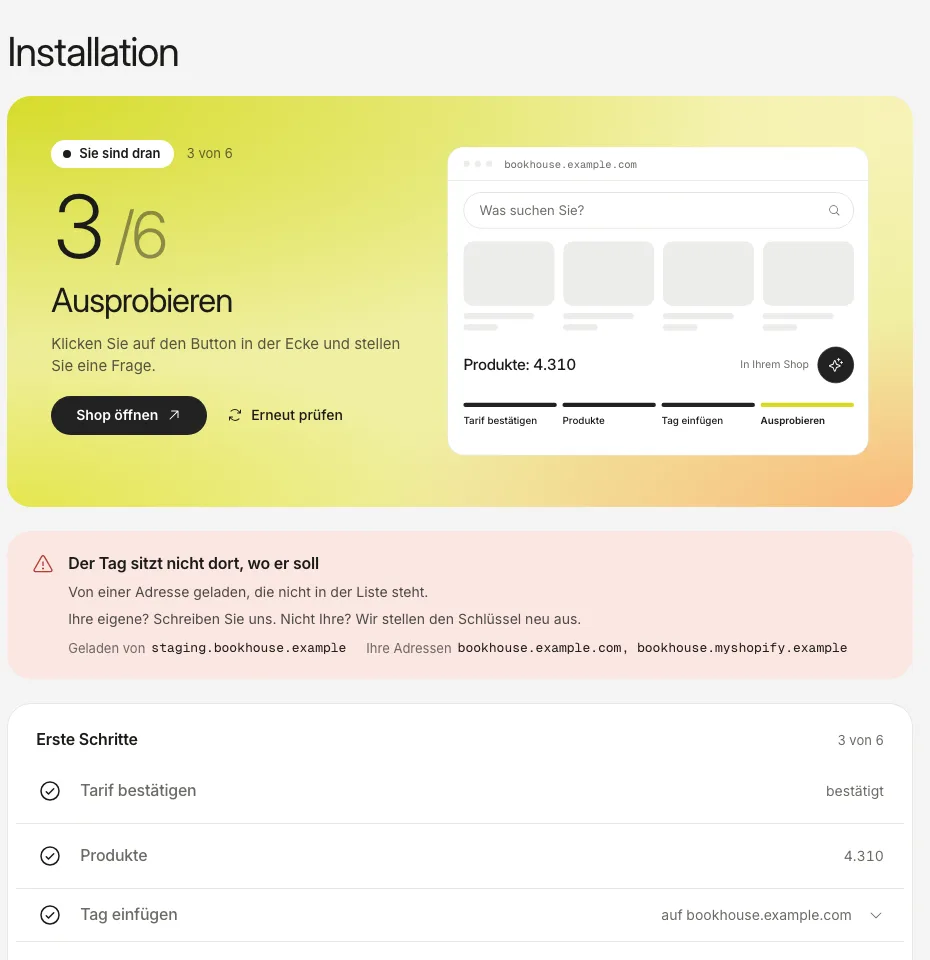
„Installation“ kennt die meisten Antworten schon. Sehen Sie zuerst, was dort steht, und nutzen Sie dann die Tabelle.
Hilfe-CenterDie Screenshots zeigen das echte Dashboard mit Beispieldaten eines Demo-Shops, keines laufenden Shops.
Was Sie sehen
Wahrscheinlichste Ursache
Was zu tun ist
Der Tag sitzt am falschen Ort, geladen von einer Adresse, die nicht auf der Liste steht
Die Seite, die den Assistenten geladen hat, gehört nicht zu Ihrem Shop, oft eine Testkopie oder eine Theme-Vorschau.
Wenn die Adresse Ihnen gehört, fügen Sie sie in „Installation“ als Spiegel hinzu. Wenn nicht, schreiben Sie uns, dann stellen wir den Schlüssel neu aus.
Der Tag wurde nie geladen
Seit Sie ihn eingefügt haben, hat niemand eine Seite mit dem Tag geöffnet, oder er steht nicht auf der Seite.
Öffnen Sie Ihren Shop in einem privaten Fenster und drücken Sie dann Erneut prüfen.
Der Tarif-Schritt ist nicht erledigt
Der Assistent bleibt aus, bis der Tarif bestätigt ist.
Bestätigen Sie den Tarif unter „Abonnement“.
Shopify: Die Einbettung ist an, aber es gibt keine Schaltfläche
Die Einbettung ist in einem nicht veröffentlichten Theme eingeschaltet oder wurde nicht gespeichert.
Schalten Sie sie im veröffentlichten Theme ein und drücken Sie Save.
Öffnen Sie Ihren Shop in einem privaten Fenster ohne Erweiterungen: Ein Werbeblocker kann die Schaltfläche verbergen.
Sehen Sie in „Installation“ nach und folgen Sie der passenden Zeile oben.
Hinter einem Tag Manager zeigt der Quelltext den Tag nicht. Das ist normal; entscheidend ist der Status in „Installation“.