Bot-Schutz und Cloudflare
Manche Seiten zeigen jedem Besucher, der kein Browser ist, eine Prüfseite. Unser Server bekommt dann die Prüfung statt Ihrer Produkte, und der Katalog wird nicht mehr aktualisiert. Die Lösung ist eine Regel auf Ihrer Seite.
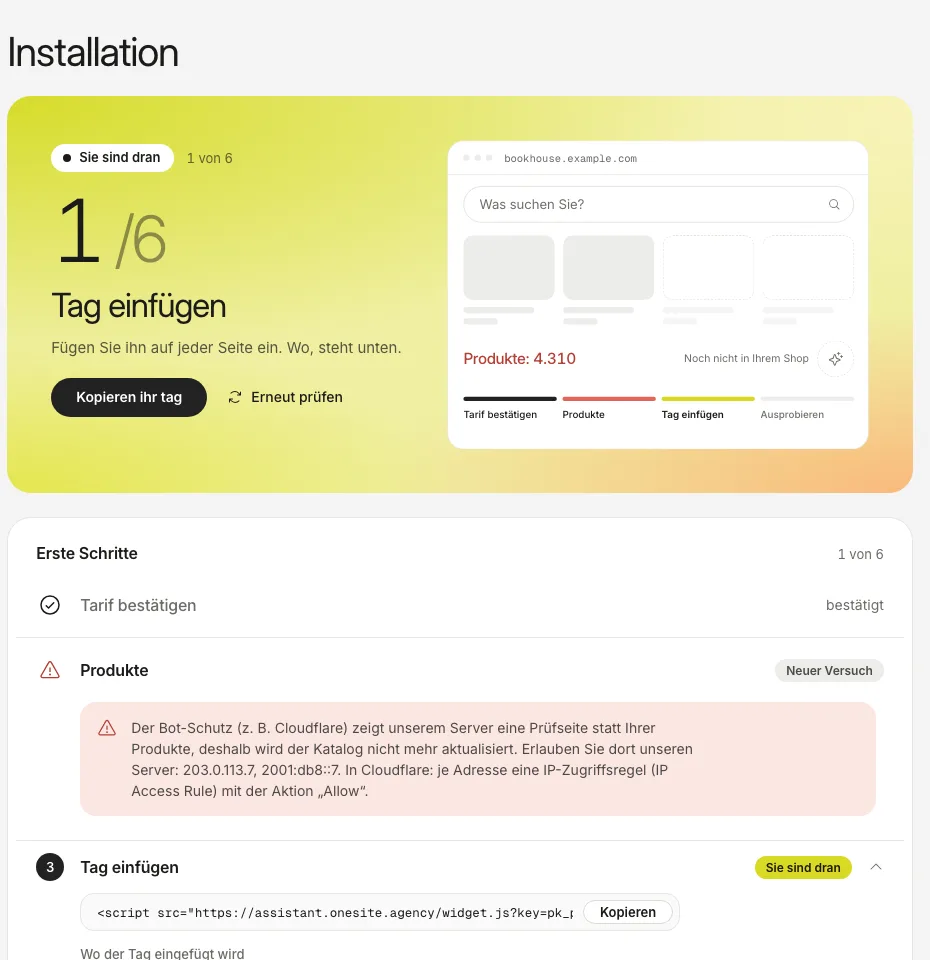
Welcher Fall ist Ihrer
| „Installation“ sagt | Was es bedeutet | Die Lösung |
|---|---|---|
| Der Bot-Schutz (zum Beispiel Cloudflare) zeigt unserem Server eine Prüfseite | Eine Prüfung für Browser: Kein Header kommt daran vorbei. | Geben Sie unsere Adressen frei (unten). |
| Der Schutz Ihrer Seite sperrt uns. Schalten Sie unten den Zugangs-Header ein. | Ihre eigene Firewall weist unbekannte Server ab. | Legen Sie eine Regel für den Zugangs-Header an (unten). |
Woran Sie unseren Server erkennen
| Wert | |
|---|---|
| IPv4-Adresse | 167.235.57.100 |
| IPv6-Adresse | 2a01:4f8:1c1a:acb6::1 |
| User-Agent enthält | OneSiteAgency-AiShop |
| Optionaler Zugangs-Header | X-OneSite-Pass |
Geben Sie beide Adressen frei. Unser Server erreicht eine Seite mit IPv6-Adresse zuerst über IPv6, deshalb greift eine Regel allein für die IPv4-Adresse nicht.
In Cloudflare
- Öffnen Sie die Seite, dann Security, WAF, Tools, IP Access Rules.
- Fügen Sie
167.235.57.100mit der Aktion Allow hinzu, dann ebenso2a01:4f8:1c1a:acb6::1. - Drücken Sie in „Installation“ Erneut prüfen. Der Katalog wird von selbst erneut versucht.
Wenn Sie stattdessen einen Zugangs-Header nutzen
- Schalten Sie in „Installation“ die Bot-Schutz-Option neben Ihrer Produktquelle ein. Sie zeigt den Header-Namen und einen Wert.
- Legen Sie in Ihrer Firewall eine Regel an, die Anfragen mit diesem Header und diesem Wert durchlässt. In Cloudflare: eine benutzerdefinierte WAF-Regel mit der Aktion Skip.
- Drücken Sie in „Installation“ Erneut prüfen.
Unser Server gibt sich nicht als Browser aus und löst nie eine Prüfung. Eine Prüfung, die Sie eingerichtet haben, müssen Sie selbst öffnen; deshalb kommt die Regel von Ihrer Seite.
Weitere Ursachen eines veralteten Katalogs: „Der Katalog wird nicht aktualisiert“.
Geht es nicht weiter?
Schreiben Sie an hello@onesite.agency. Senden Sie die Adresse Ihres Shops und was der Bereich „Installation“ anzeigt: Meist steht dort die Ursache.