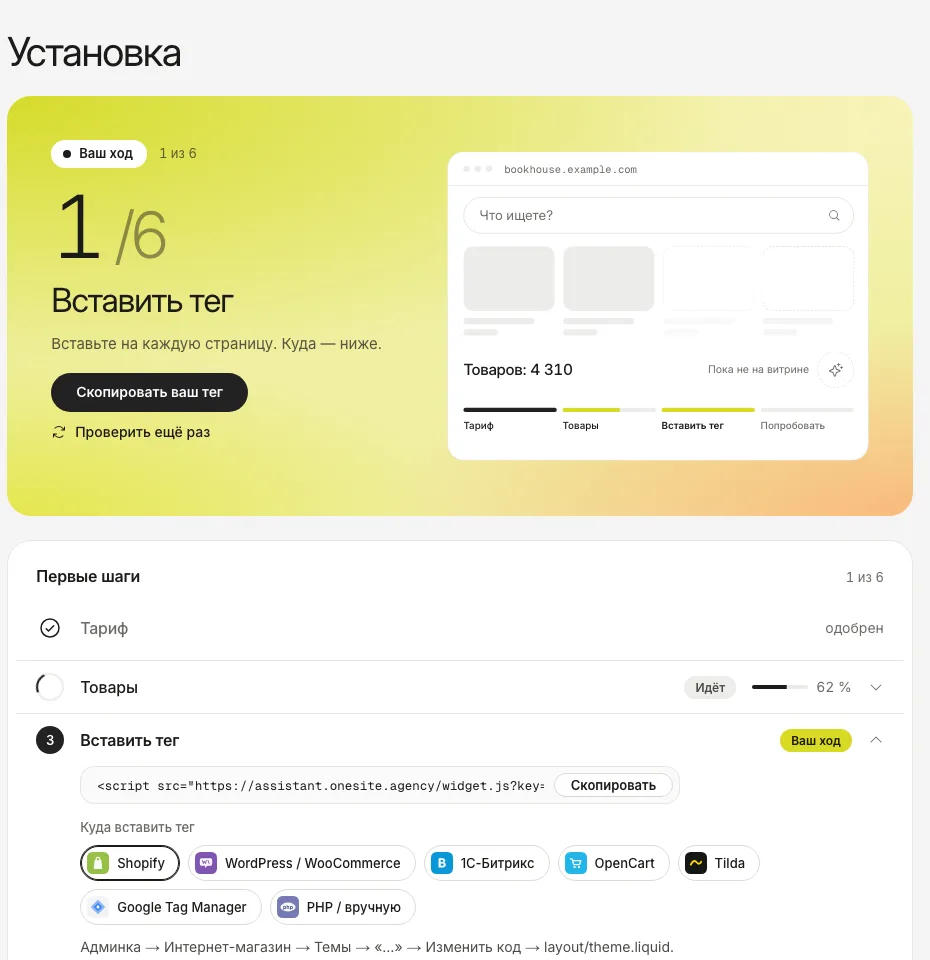
Откройте «Установка» и скопируйте тег. В нём ключ вашего магазина, он выглядит как <script async src="…/widget.js?key=pk_…">.
Вставьте его в общий шаблон всех страниц, прямо перед закрывающим тегом body. Где именно, по платформам, сказано в таблице ниже.
Откройте магазин и нажмите Проверить ещё раз в «Установка». Покажется адрес, с которого тег загружался в последний раз.
Если мы не поймём, как читать ваши товары, «Установка» спросит. Укажите блок с описанием товара или дайте адрес фида товаров.
На снимках настоящий кабинет с примерными данными демо-магазина, не живого.
Платформа
Куда вставить тег
1С-Битрикс
Файл шаблона footer.php вашего шаблона, перед закрывающим тегом body.
OpenCart
Файл footer.twig в catalog/view/theme/<ваша тема>/template/common/, перед закрывающим тегом body.
Tilda
Настройки сайта, Ещё, HTML-код для head и body, поле перед закрывающим тегом body. Опубликуйте сайт заново.
Google Tag Manager
Tags, New, Custom HTML, вставьте строку, триггер All Pages, Submit.
Свой сайт на PHP
Общий шаблон подвала, перед закрывающим тегом body.
Ключ задуман публичным: он виден в исходном коде страницы. Он работает только на вашем домене и на доменах-зеркалах, которые вы добавили в «Установка». Тестовой копии сайта в этом списке нет: добавьте её туда, иначе ассистент на ней не загрузится.
Через менеджер тегов тега нет в HTML страницы, поэтому Проверить ещё раз его не видит. Статус станет «работает», когда страницу загрузит первый посетитель.