Connecter vos outils
Envoyez ce que voit l’assistant vers les outils que vous utilisez déjà. Rien ne part tant que vous n’avez pas connecté une destination et choisi ses événements.
Centre d’aide
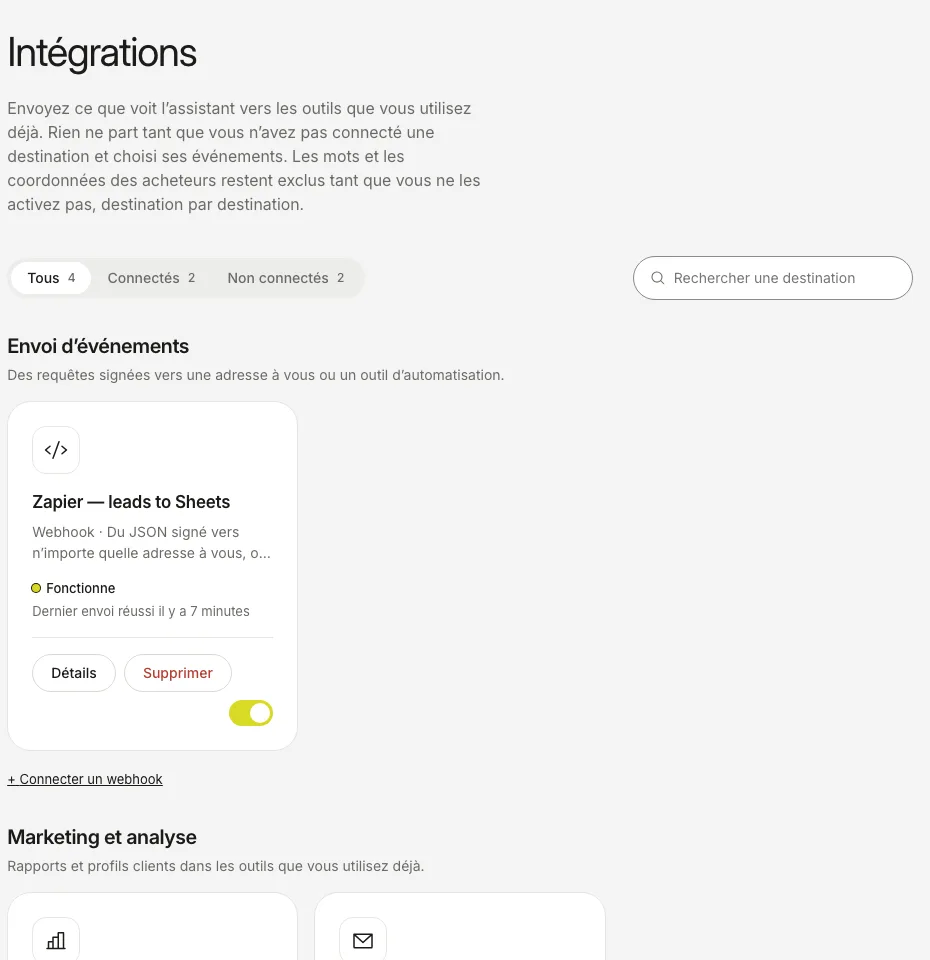
Les captures montrent le vrai tableau de bord avec les données d’exemple d’une boutique de démonstration, pas d’une boutique réelle.
| Destination | Ce que vous obtenez | Ce qu’il vous faut |
|---|---|---|
| Webhook | Du JSON signé vers une adresse qui vous appartient, ou vers Zapier, Make, n8n ou Segment | L’adresse qui le reçoit |
| Google Analytics 4 | Les questions à l’assistant, les sélections, les paniers et les commandes attribuées dans vos rapports GA4 | Les informations Measurement Protocol de votre propriété GA4 |
| Klaviyo | Les prospects qui ont demandé quelque chose que vous n’avez pas deviennent des profils Klaviyo, avec une trace du consentement | Une clé d’API Klaviyo |
| Slack | Un court message dans un canal quand un prospect laisse un contact, qu’un acheteur ne trouve rien ou qu’une commande est attribuée à l’assistant | L’adresse d’un webhook entrant de Slack |
- Ouvrez « Intégrations » et choisissez une destination.
- Remplissez ce qu’elle demande et cochez les événements voulus. Chaque destination ne reçoit que les événements cochés.
- Les mots des acheteurs et leurs coordonnées restent désactivés tant que vous ne les activez pas, destination par destination.
- Ouvrez les détails de la destination, envoyez un test et vérifiez qu’il est arrivé.
- Surveillez le mot d’état sur la carte : Fonctionne, Nouvel essai ou Ne répond pas.
La livraison se fait en arrière-plan et ne ralentit jamais une réponse. Désactiver une destination conserve ses réglages, vous pouvez la réactiver.
Vous voulez recevoir dans Slack les acheteurs qui n’ont rien trouvé ? Voir « Lire « Sans résultat » ».
Toujours bloqué ?
Écrivez à hello@onesite.agency. Envoyez l’adresse de votre boutique et ce qu’indique l’onglet Installation : la cause y apparaît le plus souvent.