Collega i tuoi strumenti
Invia ciò che vede l’assistente agli strumenti che usi già. Non esce nulla finché non colleghi una destinazione e scegli i suoi eventi.
Centro assistenza
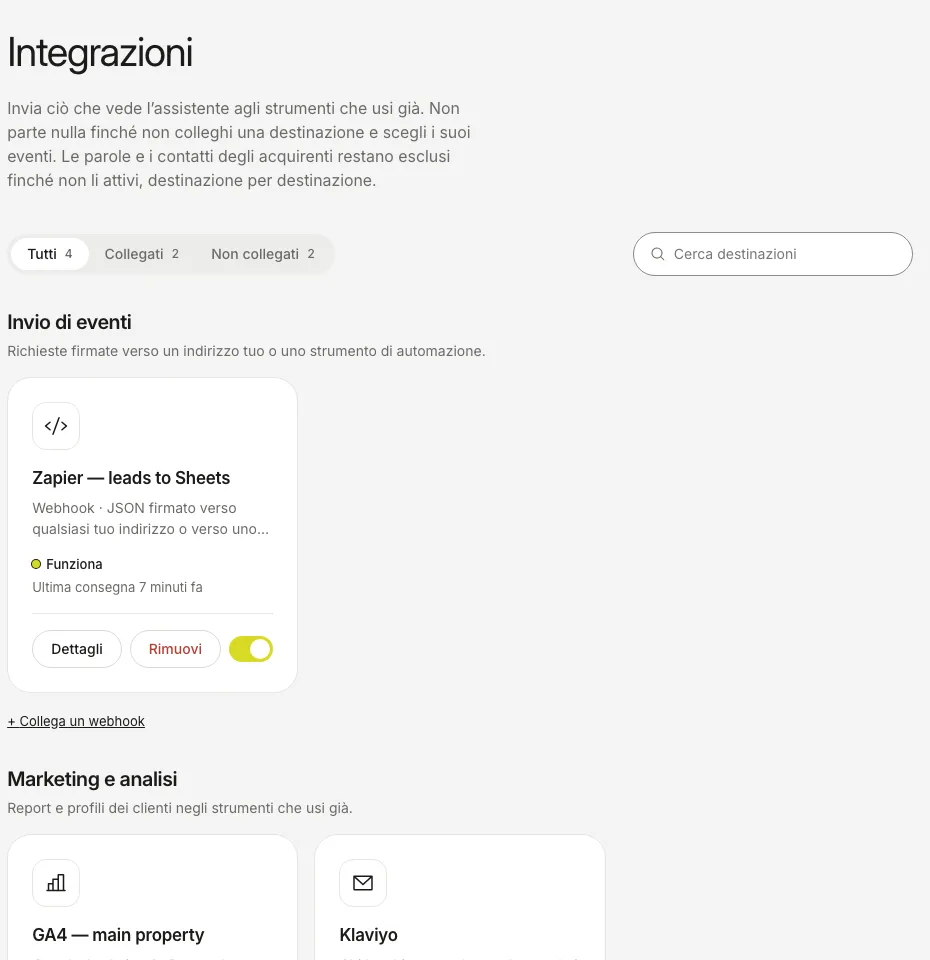
Gli screenshot mostrano la vera dashboard con dati di esempio di un negozio dimostrativo, non di uno reale.
| Destinazione | Cosa ottieni | Cosa serve |
|---|---|---|
| Webhook | JSON firmato verso un indirizzo tuo o verso Zapier, Make, n8n o Segment | L’indirizzo che lo riceve |
| Google Analytics 4 | Le domande all’assistente, le selezioni, i carrelli e gli ordini attribuiti nei tuoi report GA4 | I dati Measurement Protocol della tua proprietà GA4 |
| Klaviyo | I contatti che hanno chiesto qualcosa che non hai diventano profili Klaviyo, con registrazione del consenso | Una chiave API di Klaviyo |
| Slack | Un breve messaggio in un canale quando un contatto lascia i suoi dati, un cliente non trova nulla o un ordine viene attribuito all’assistente | L’indirizzo di un webhook in entrata di Slack |
- Apri «Integrazioni» e scegli una destinazione.
- Compila ciò che chiede e spunta gli eventi che vuoi. Ogni destinazione riceve solo gli eventi spuntati.
- Le parole dei clienti e i loro dati di contatto restano disattivati finché non li attivi, destinazione per destinazione.
- Apri i dettagli della destinazione, invia una prova e controlla che sia arrivata.
- Tieni d’occhio la parola di stato sulla scheda: Funziona, Nuovo tentativo o Non risponde.
La consegna avviene in background e non rallenta mai una risposta. Disattivare una destinazione ne conserva le impostazioni, quindi puoi riattivarla.
Vuoi ricevere su Slack i clienti che non hanno trovato nulla? Vedi «Leggere «Non trovate»».
Sei ancora bloccato?
Scrivi a hello@onesite.agency. Invia l’indirizzo del tuo negozio e ciò che mostra la scheda Installazione: di solito lì si vede la causa.