Leggere «Non trovate»
Ciò che i clienti hanno chiesto e l’assistente non ha saputo offrire, con le loro parole: l’elenco più breve di cosa aggiungere o cambiare.
Centro assistenza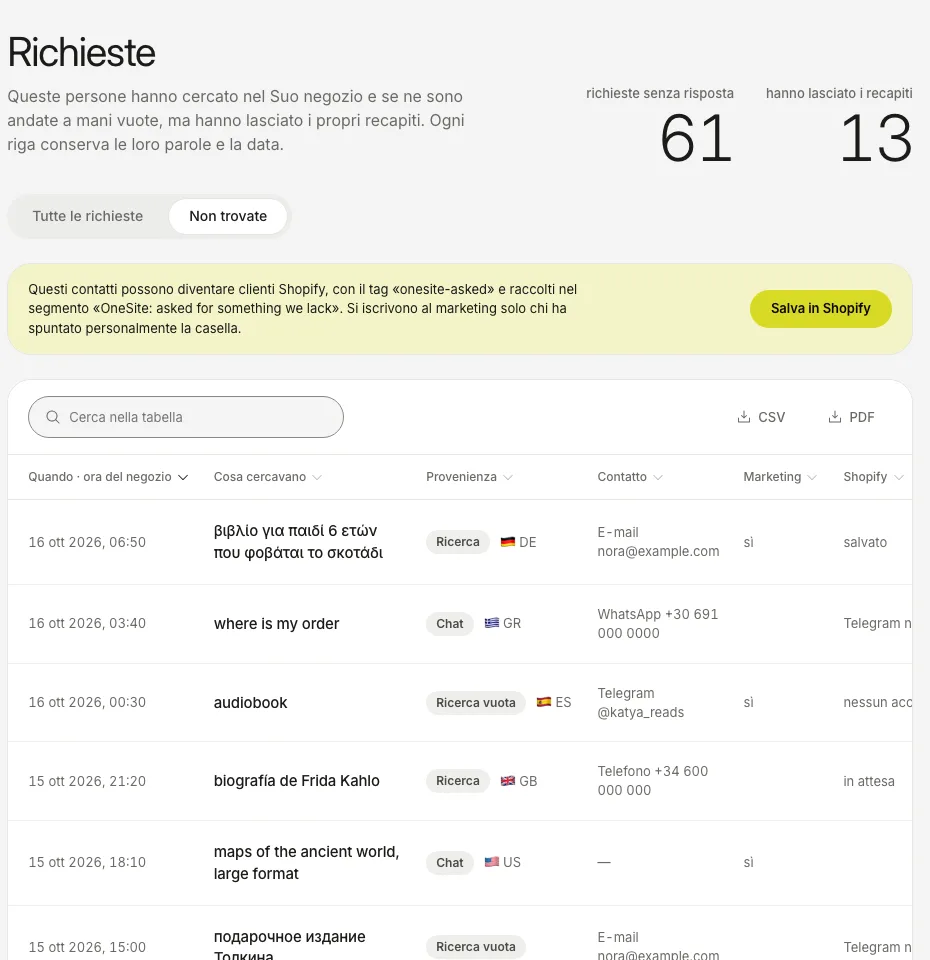
Gli screenshot mostrano la vera dashboard con dati di esempio di un negozio dimostrativo, non di uno reale.
Apri «Richieste» e passa alla vista Non trovate. L’altra vista, Tutte le richieste, elenca tutte le richieste.
Cosa ti dice una riga
| Colonna | Significato |
|---|---|
| Richiesta | Ciò che il cliente ha scritto o detto, senza modifiche, con la data. |
| Provenienza | Dove ha chiesto: la chat dell’assistente o la ricerca del tuo negozio. |
| Contatto | Compilato solo se il cliente ha scelto di lasciarne uno. |
| Marketing | Se ha spuntato la casella. Solo a queste persone si può inviare pubblicità. |
| Shopify | Se il contatto è stato salvato tra i tuoi clienti Shopify. |
Perché qualcosa non viene trovato
| Motivo | Cosa significa | Cosa fare |
|---|---|---|
| Non lo hai | Non è nel tuo catalogo. | Una domanda che ora vedi. Decidi se aggiungerlo. |
| Non è il tuo negozio | Non vendi questo. | Niente da fare. |
| Condizioni in conflitto | I requisiti del cliente si contraddicono. | L’assistente richiede da solo. |
Cosa farne
- Se lo vendi con un altro nome, aggiungi la parola del cliente in «Regole di ricerca».
- Se non lo vendi, guarda quante volte è stato chiesto in «Analisi», sotto «Cosa chiedono».
- Se un cliente ha lasciato un contatto, il contatto resta a te. Su Shopify puoi salvarlo tra i tuoi clienti con un pulsante.
- La «Email settimanale» porta lo stesso elenco nella tua posta.
Altro sui numeri: «Leggere «Analisi»».
Sei ancora bloccato?
Scrivi a hello@onesite.agency. Invia l’indirizzo del tuo negozio e ciò che mostra la scheda Installazione: di solito lì si vede la causa.