Εγκατάσταση στο Magento
Το Magento δέχεται το tag σε μία γραμμή. Τα προϊόντα διαβάζονται από τη δημόσια διεύθυνση GraphQL του καταστήματός σας, την ίδια που χρησιμοποιεί η βιτρίνα σας.
Κέντρο βοήθειας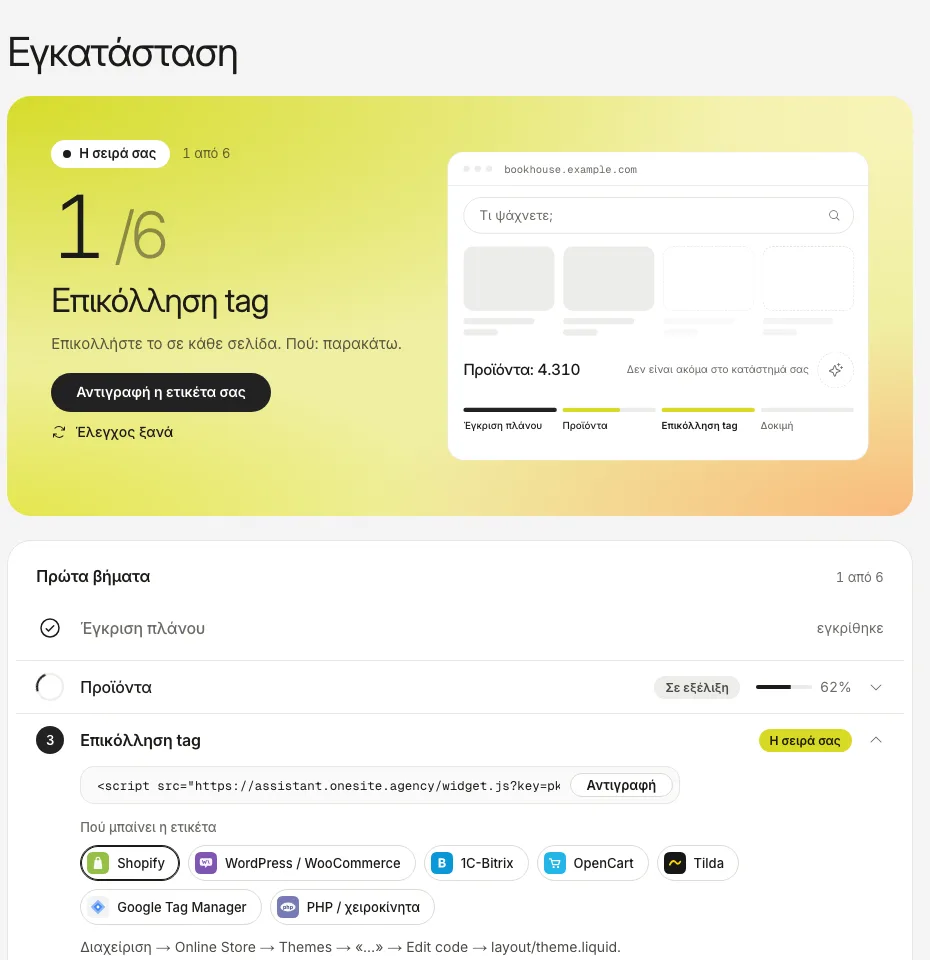
Τα στιγμιότυπα δείχνουν τον πραγματικό πίνακα με δεδομένα δείγματος από ένα δοκιμαστικό κατάστημα, όχι από ζωντανό.
- Δημιουργήστε τον λογαριασμό σας και εγκρίνετε το πλάνο. Ανοίξτε το «Εγκατάσταση» και αντιγράψτε το tag σας.
- Στη διαχείριση του Magento ανοίξτε Content, Design, Configuration, επεξεργαστείτε το store view σας και ανοίξτε το HTML Head.
- Επικολλήστε το tag στο Scripts and Style Sheets και αποθηκεύστε τη ρύθμιση.
- Αδειάστε την cache: System, Cache Management, Flush Magento Cache.
- Ανοίξτε το κατάστημά σας. Πίσω στο «Εγκατάσταση» πατήστε Έλεγχος ξανά: δείχνει τη διεύθυνση από την οποία φορτώθηκε το tag.
| Καλό να ξέρετε | Τι σημαίνει για εσάς |
|---|---|
| Διαβάζονται προϊόντα, τιμές, αποθέματα και εικόνες | Από τη δημόσια διεύθυνση GraphQL του καταστήματός σας, χωρίς κλειδί. |
| Adobe Commerce as a Cloud Service | Δεν έχει ερώτημα προϊόντων, άρα δεν μπορεί να διαβαστεί έτσι. |
| Προσαρμοσμένα χαρακτηριστικά του καταστήματός σας | Δεν διαβάζονται. Ο βοηθός τα συμπεραίνει από τον τίτλο και την περιγραφή. |
| Προσθήκη στο καλάθι | Στο Magento δεν υπάρχει ακόμη κουμπί προσθήκης στο καλάθι. Ο αγοραστής πηγαίνει στη σελίδα του προϊόντος. |
Τα προϊόντα δεν φορτώνουν; Δείτε «Ο κατάλογος δεν ενημερώνεται».
Ακόμη κολλημένοι;
Γράψτε στο hello@onesite.agency. Στείλτε τη διεύθυνση του καταστήματός σας και τι δείχνει η καρτέλα Εγκατάσταση: συνήθως εκεί φαίνεται η αιτία.