Installieren Sie die App OneSite Assistant in Ihrem Shopify-Admin und bestätigen Sie den Tarif. Shopify zeigt die angefragten Berechtigungen: Ihre Produkte, Ihre veröffentlichten Sprachen und eine eng begrenzte Sicht auf Bestellungen.
Sagen Sie, was der Shop verkauft. Es ist eine Frage, die einmal gestellt wird und dem Assistenten sagt, wie er Ihren Katalog lesen soll.
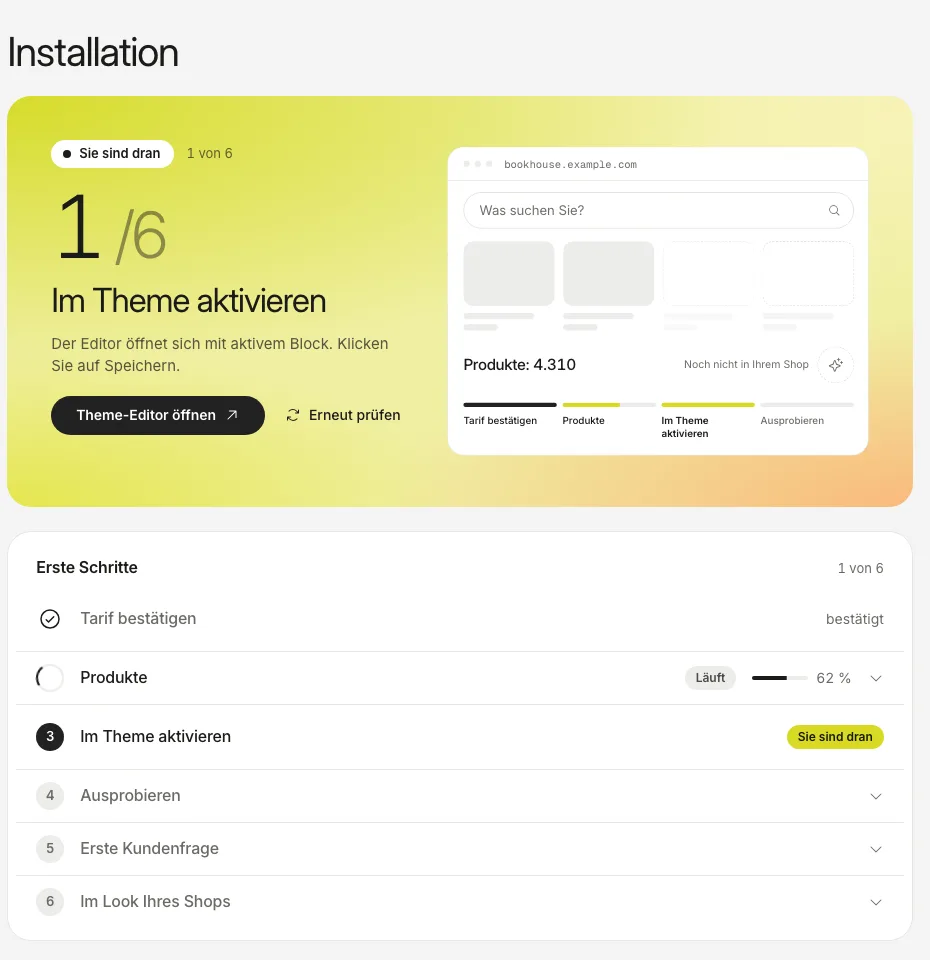
Öffnen Sie „Installation“ und drücken Sie Theme-Editor öffnen. Der Editor öffnet sich mit bereits eingeschalteter App-Einbettung. Drücken Sie Save.
Warten Sie, während Ihre Produkte gelesen werden. Ein paar Dutzend dauern etwa zwei Minuten; „Installation“ zeigt den Fortschritt und sagt, wann es fertig ist.
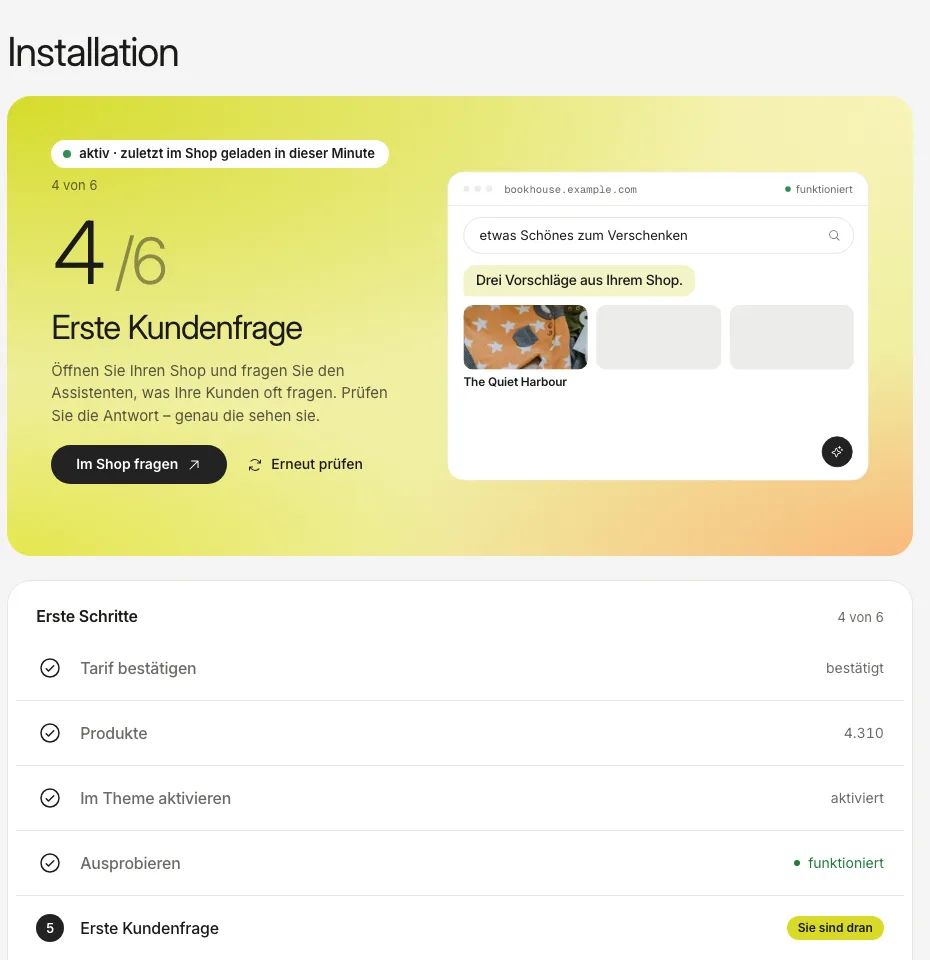
Öffnen Sie Ihren Shop, klicken Sie auf die Schaltfläche in der Ecke und fragen Sie etwas, wie es ein Kunde täte.
Die Screenshots zeigen das echte Dashboard mit Beispieldaten eines Demo-Shops, keines laufenden Shops.
Schalten Sie die Einbettung in dem Theme ein, das veröffentlicht ist. In einem Entwurfs-Theme eingeschaltet, lädt sie nur in dessen Vorschau.
Woran Sie erkennen, dass es geklappt hat
Die obere Karte von „Installation“ wechselt auf „live“ und nennt die Adresse, von der der Assistent geladen wurde. Der nächste Schritt bittet Sie dann, ihm eine erste Frage zu stellen.