Εγκαταστήστε την εφαρμογή OneSite Assistant στη διαχείριση του Shopify και εγκρίνετε το πλάνο. Το Shopify δείχνει τα δικαιώματα που ζητά: τα προϊόντα σας, τις δημοσιευμένες γλώσσες σας και περιορισμένη πρόσβαση στις παραγγελίες.
Πείτε τι πουλά το κατάστημα. Είναι μία ερώτηση, γίνεται μία φορά και λέει στον βοηθό πώς να διαβάσει τον κατάλογό σας.
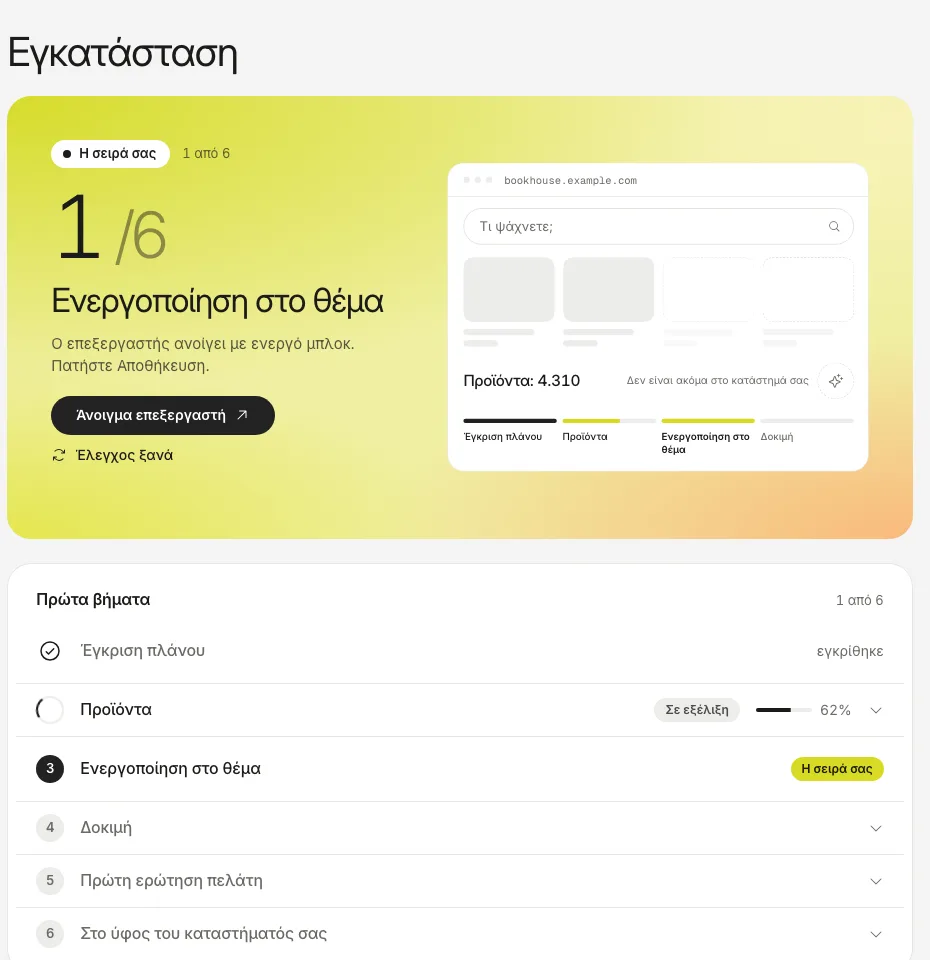
Ανοίξτε το «Εγκατάσταση» και πατήστε Άνοιγμα επεξεργαστή. Ο επεξεργαστής ανοίγει με την ενσωμάτωση της εφαρμογής ήδη ενεργή. Πατήστε Save.
Περιμένετε όσο διαβάζονται τα προϊόντα σας. Μερικές δεκάδες χρειάζονται περίπου δύο λεπτά· το «Εγκατάσταση» δείχνει την πρόοδο και λέει πότε τελείωσε.
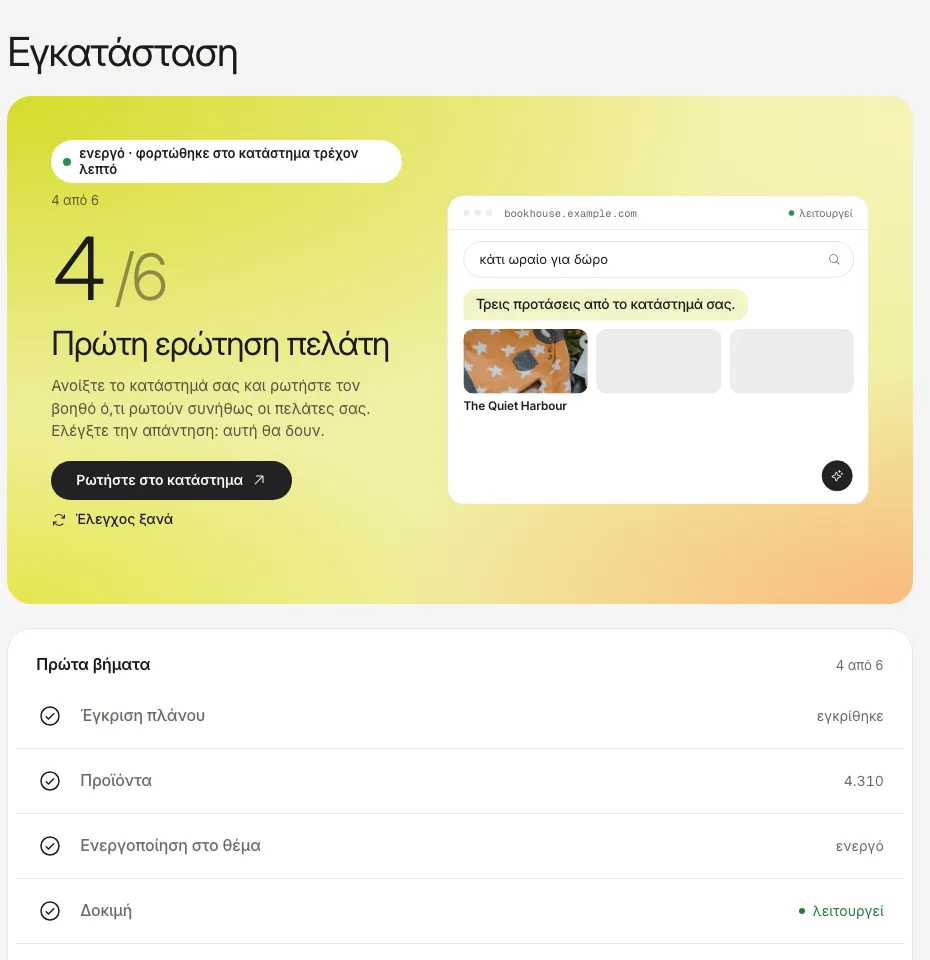
Ανοίξτε το κατάστημά σας, πατήστε το κουμπί στη γωνία και ρωτήστε κάτι όπως θα έκανε ένας πελάτης.
Τα στιγμιότυπα δείχνουν τον πραγματικό πίνακα με δεδομένα δείγματος από ένα δοκιμαστικό κατάστημα, όχι από ζωντανό.
Ενεργοποιήστε την ενσωμάτωση στο θέμα που είναι δημοσιευμένο. Αν την ενεργοποιήσετε σε θέμα πρόχειρο, φορτώνει μόνο στην προεπισκόπηση εκείνου του θέματος.
Πώς καταλαβαίνετε ότι δούλεψε
Η πάνω κάρτα του «Εγκατάσταση» γίνεται «live» και λέει από ποια διεύθυνση φορτώθηκε ο βοηθός. Το επόμενο βήμα σάς ζητά να του κάνετε μια πρώτη ερώτηση.