Öffnen Sie in WordPress Plugins, Neu hinzufügen und installieren Sie OneSite Assistant. Falls wir Ihnen das Plugin als Zip-Datei geschickt haben, nutzen Sie stattdessen Plugin hochladen. Danach Aktivieren.
Öffnen Sie Einstellungen, OneSite Assistant und drücken Sie Connect this shop. Ein neuer Tab öffnet sich: Wählen Sie dort den Tarif.
Kehren Sie zur Plugin-Seite zurück und drücken Sie I have subscribed — fetch the key. Die Seite meldet, dass der Assistent auf Ihrem Shop läuft, und zeigt Shop und Schlüssel.
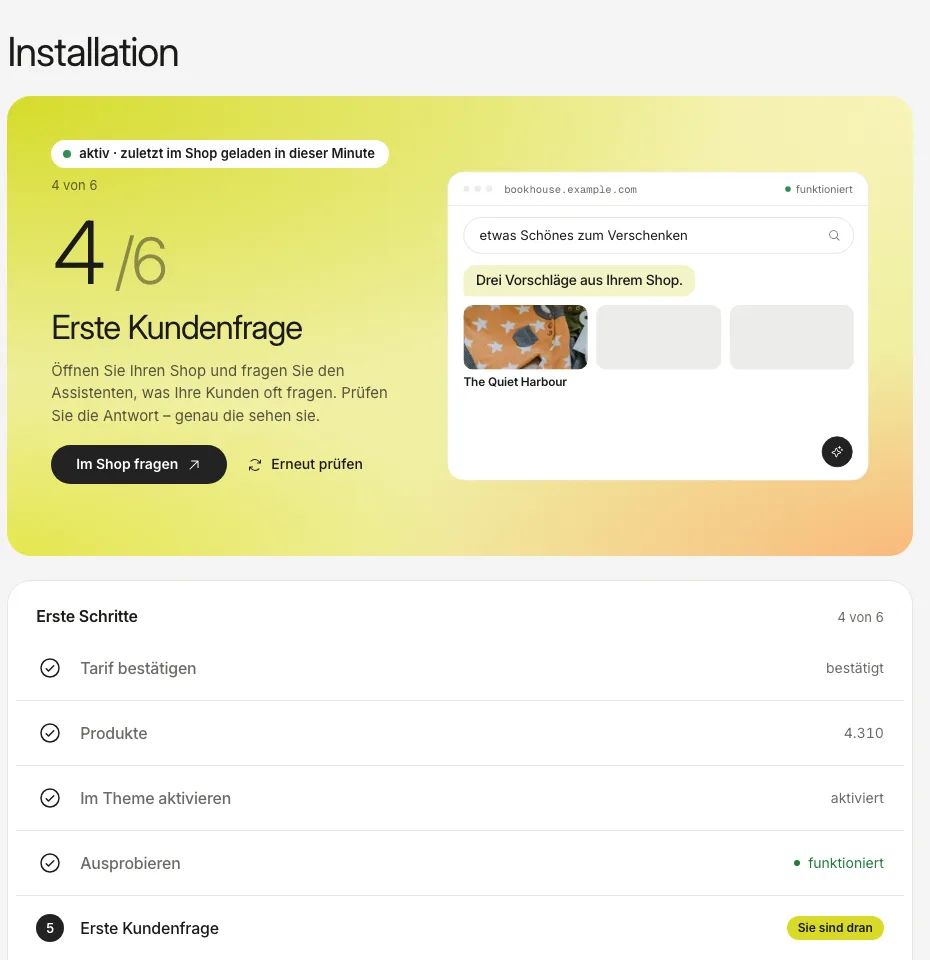
Drücken Sie Open the dashboard. „Installation“ zeigt, wie Ihre Produkte gelesen werden; das beginnt von selbst.
Öffnen Sie Ihren Shop in einem privaten Fenster und fragen Sie etwas.
Die Screenshots zeigen das echte Dashboard mit Beispieldaten eines Demo-Shops, keines laufenden Shops.
Das Plugin tut
Das Plugin tut nicht
Setzt einen Script-Tag auf Ihre Seiten
Produkte lesen: Wir lesen Ihren öffentlichen Shop
Beantwortet eine Frage unseres Servers: Gehört die Seite wirklich Ihnen
Zahlungen annehmen oder Antworten erzeugen
Meldet Bestellungen, an denen der Assistent beteiligt war, signiert von Ihrem eigenen Server
Name, E-Mail, Telefonnummer oder Adresse eines Käufers senden
Die Seite muss aus dem Internet erreichbar sein. Meldet das Plugin, den Assistenten nicht erreicht zu haben, prüfen Sie den Wartungsmodus und einen Passwortschutz vor der Seite.