В WordPress откройте Плагины, Добавить новый и установите OneSite Assistant. Если мы прислали плагин архивом zip, выберите Загрузить плагин. Затем нажмите Активировать.
Откройте Настройки, OneSite Assistant и нажмите Connect this shop. Откроется новая вкладка: выберите там тариф.
Вернитесь на страницу плагина и нажмите I have subscribed — fetch the key. Страница сообщит, что ассистент работает на витрине, и покажет магазин и ключ.
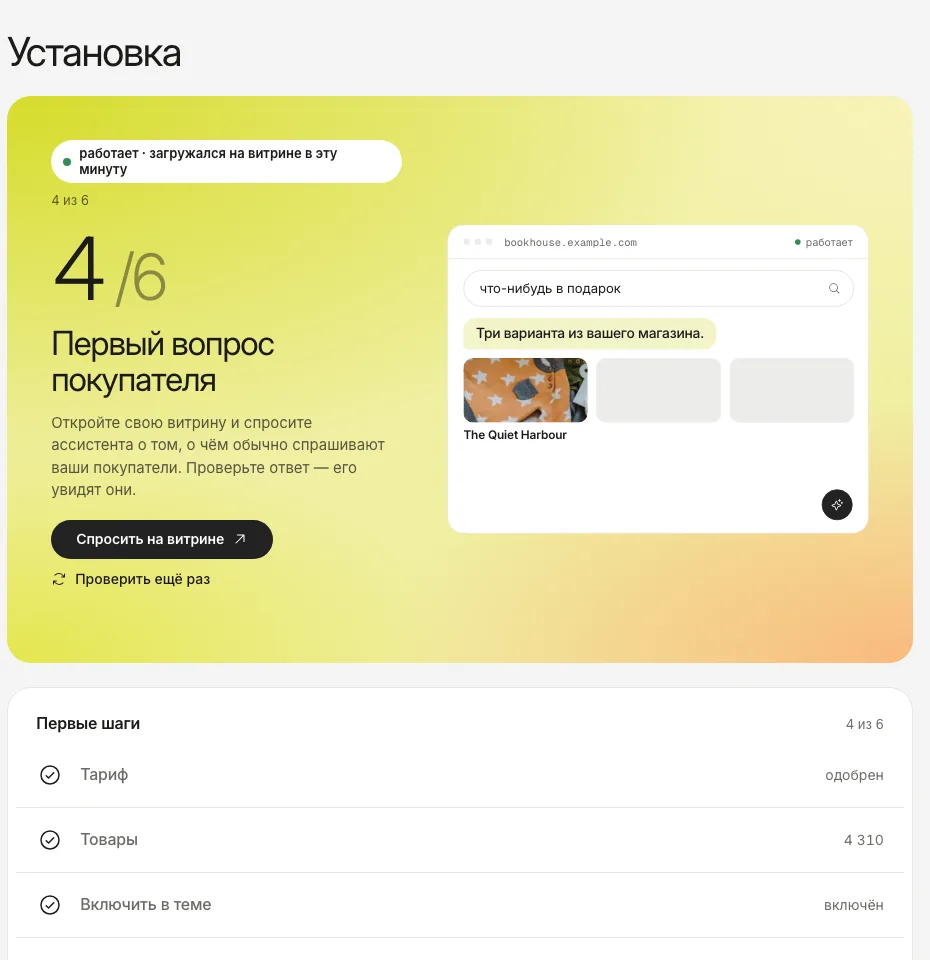
Нажмите Open the dashboard. В «Установка» видно, как читаются товары; это начинается само.
Откройте магазин в приватном окне и спросите что-нибудь.
На снимках настоящий кабинет с примерными данными демо-магазина, не живого.
Плагин делает
Плагин не делает
Ставит на страницы один тег скрипта
Не читает товары: мы читаем вашу публичную витрину
Отвечает на один вопрос нашего сервера: действительно ли сайт ваш
Не принимает оплату и не строит ответы
Сообщает о заказах, в которых участвовал ассистент, с подписью вашего сервера
Не отправляет имя, почту, телефон и адрес покупателя
Сайт должен быть виден из интернета. Если плагин пишет, что не дозвонился до ассистента, проверьте режим обслуживания и пароль перед сайтом.