Installer sur n’importe quel site avec la balise
Une ligne de code, collée une fois dans chaque page. Elle fonctionne sur toute plateforme qui permet d’ajouter un script.
- Ouvrez « Installation » et copiez votre balise. Elle contient la clé de votre boutique et ressemble à ceci :
<script async src="…/widget.js?key=pk_…">. - Collez-la dans le modèle partagé par toutes les pages, juste avant la balise de fermeture du body. Le tableau ci-dessous dit où, selon la plateforme.
- Ouvrez votre boutique et cliquez sur Vérifier à nouveau dans « Installation ». L’adresse depuis laquelle la balise a été chargée en dernier s’affiche.
- Si nous ne savons pas comment lire vos produits, « Installation » vous le demande. Indiquez-nous le bloc de la description du produit ou donnez l’adresse d’un flux de produits.
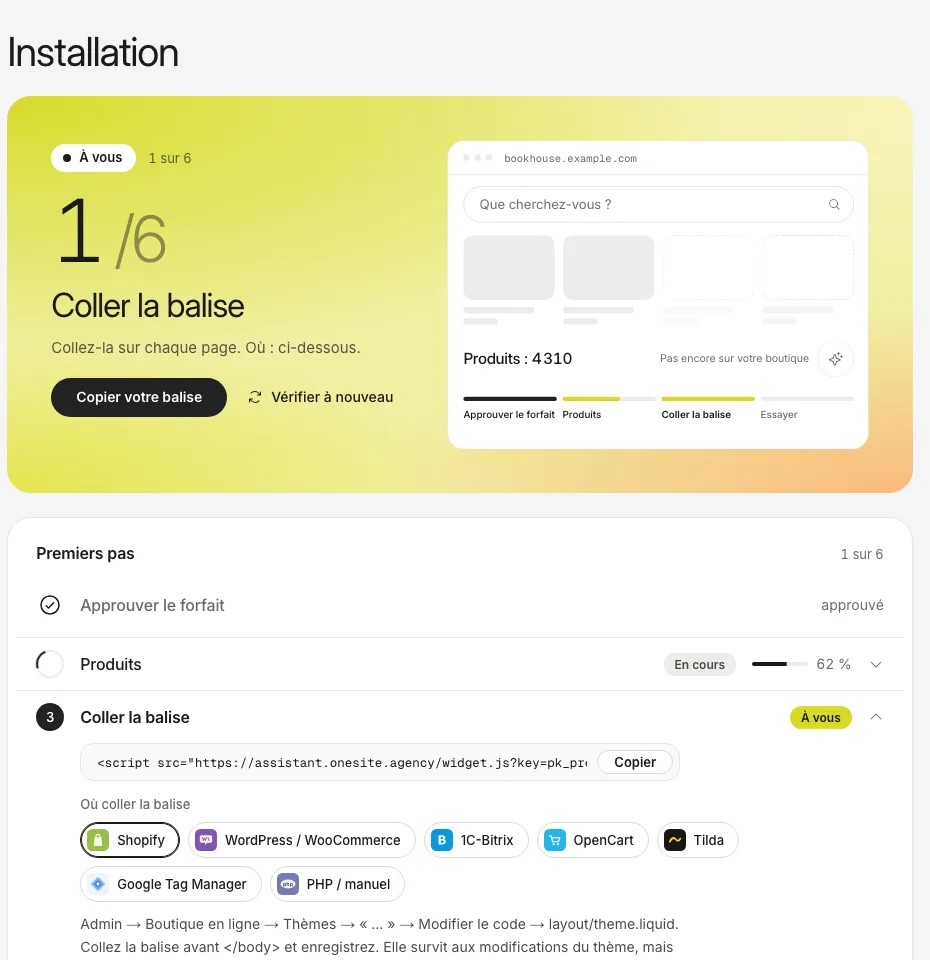
| Plateforme | Où coller la balise |
|---|---|
| 1C-Bitrix | Le fichier de modèle footer.php de votre template, avant la balise de fermeture du body. |
| OpenCart | Le fichier footer.twig dans catalog/view/theme/<votre thème>/template/common/, avant la balise de fermeture du body. |
| Tilda | Paramètres du site, Plus, Code HTML pour head et body, le champ avant la balise de fermeture du body. Publiez de nouveau le site. |
| Google Tag Manager | Tags, New, Custom HTML, collez la ligne, déclencheur All Pages, Submit. |
| Votre propre site PHP | Le modèle de pied de page commun, avant la balise de fermeture du body. |
La clé est faite pour être publique : elle est visible dans le code source de votre page. Elle ne fonctionne que sur votre propre domaine et sur les domaines miroirs que vous ajoutez dans « Installation ». Une copie de test de votre site ne figure pas dans cette liste : ajoutez-la, sinon l’assistant ne s’y chargera pas.
Avec un gestionnaire de balises, la balise n’est pas dans le HTML de la page : Vérifier à nouveau ne la voit donc pas. L’état passe à « en ligne » quand le premier visiteur charge la page.
Toujours bloqué ?
Écrivez à hello@onesite.agency. Envoyez l’adresse de votre boutique et ce qu’indique l’onglet Installation : la cause y apparaît le plus souvent.