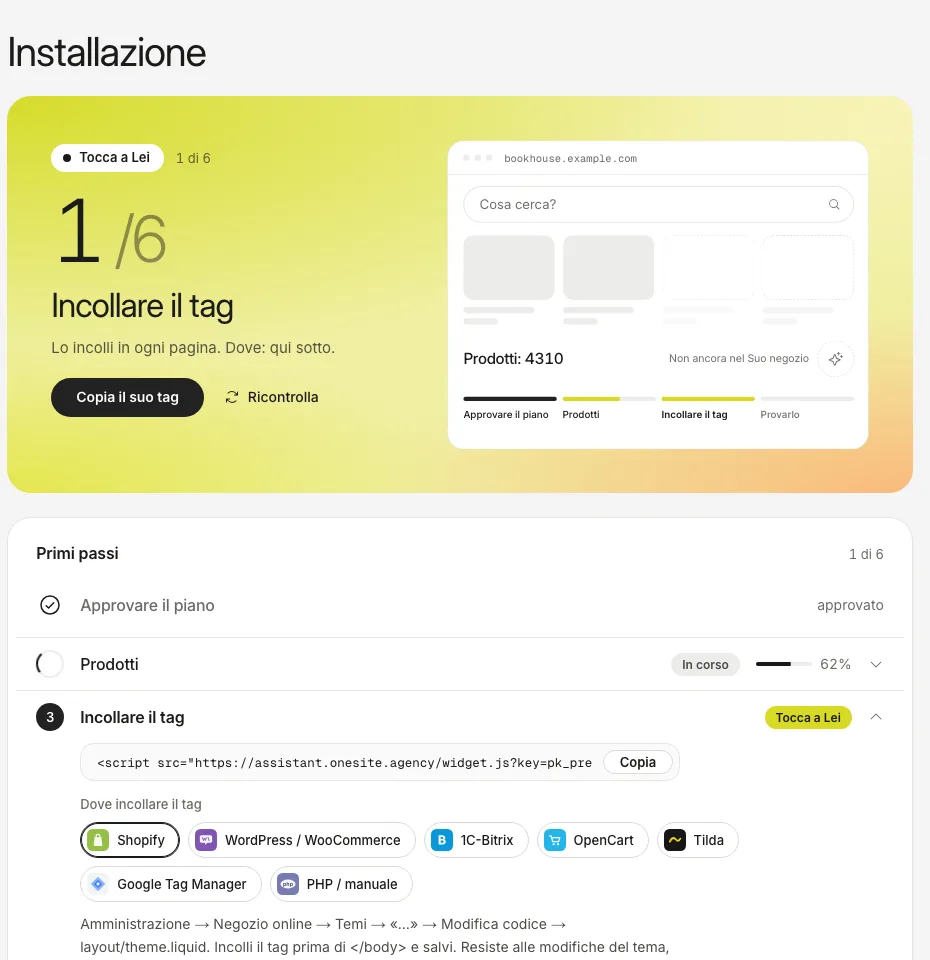
Apri «Installazione» e copia il tuo tag. Contiene la chiave del tuo negozio e ha questo aspetto: <script async src="…/widget.js?key=pk_…">.
Incollalo nel modello condiviso da tutte le pagine, subito prima del tag di chiusura del body. La tabella qui sotto dice dove, per piattaforma.
Apri il tuo negozio e premi Ricontrolla in «Installazione». Mostra l’indirizzo da cui il tag è stato caricato per ultimo.
Se non capiamo come leggere i tuoi prodotti, «Installazione» te lo chiede. Indicaci il blocco con la descrizione del prodotto o dacci l’indirizzo di un feed di prodotti.
Gli screenshot mostrano la vera dashboard con dati di esempio di un negozio dimostrativo, non di uno reale.
Piattaforma
Dove incollare il tag
1C-Bitrix
Il file di modello footer.php del tuo template, prima del tag di chiusura del body.
OpenCart
Il file footer.twig in catalog/view/theme/<il tuo tema>/template/common/, prima del tag di chiusura del body.
Tilda
Impostazioni del sito, Altro, Codice HTML per head e body, il campo prima del tag di chiusura del body. Pubblica di nuovo il sito.
Google Tag Manager
Tags, New, Custom HTML, incolla la riga, trigger All Pages, Submit.
Il tuo sito PHP
Il modello del piè di pagina comune, prima del tag di chiusura del body.
La chiave è pensata per essere pubblica: si vede nel codice sorgente della tua pagina. Funziona solo sul tuo dominio e sui domini mirror che aggiungi in «Installazione». Una copia di prova del tuo sito non è in quell’elenco: aggiungila lì, altrimenti l’assistente non si caricherà.
Con un gestore di tag, il tag non è nell’HTML della pagina, quindi Ricontrolla non lo vede. Lo stato passa ad «attivo» quando il primo visitatore carica la pagina.