Protezione anti-bot e Cloudflare
Alcuni siti mostrano una pagina di verifica a ogni visitatore che non sia un browser. Il nostro server riceve allora la verifica al posto dei tuoi prodotti e il catalogo smette di aggiornarsi. La soluzione è una regola dalla tua parte.
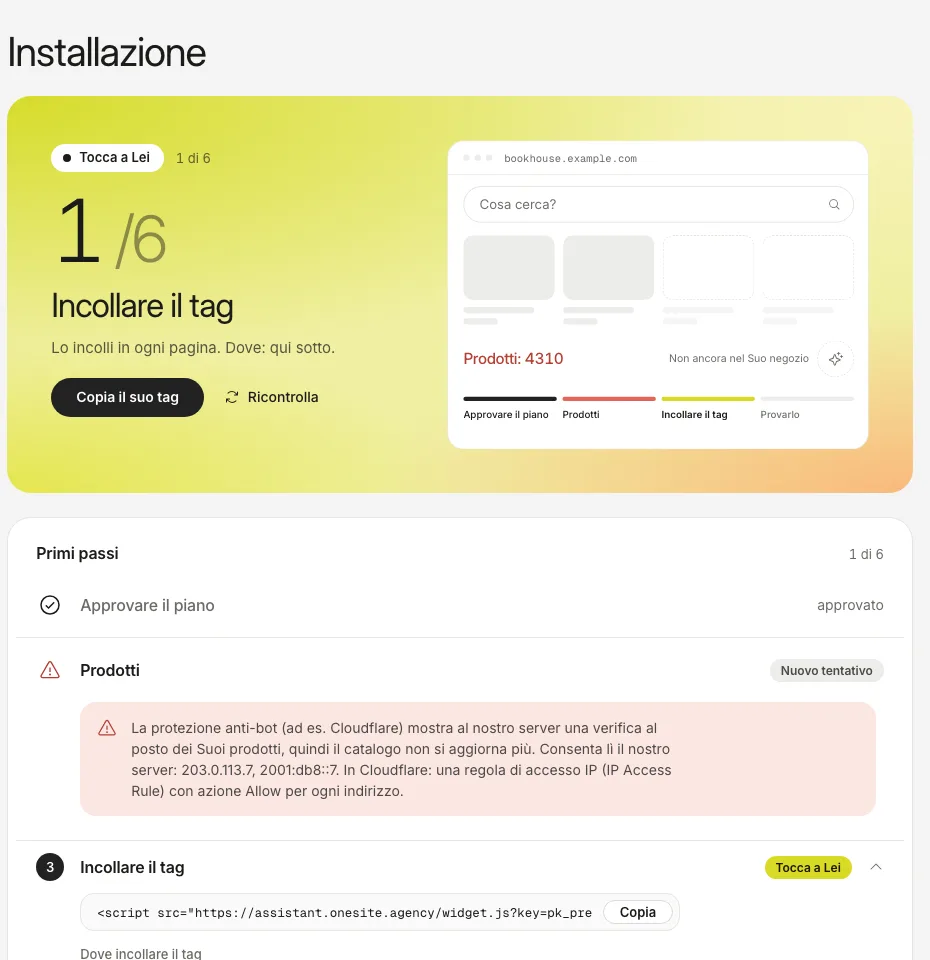
Qual è il tuo caso
| «Installazione» dice | Cosa significa | La soluzione |
|---|---|---|
| La protezione anti-bot (per esempio Cloudflare) mostra al nostro server una pagina di verifica | Una verifica pensata per i browser: nessuna intestazione la supera. | Consenti i nostri indirizzi (sotto). |
| La protezione del tuo sito ci blocca. Attiva il lasciapassare qui sotto. | Il tuo firewall rifiuta i server sconosciuti. | Crea una regola per l’intestazione lasciapassare (sotto). |
Come si presenta il nostro server
| Valore | |
|---|---|
| Indirizzo IPv4 | 167.235.57.100 |
| Indirizzo IPv6 | 2a01:4f8:1c1a:acb6::1 |
| Lo User-Agent contiene | OneSiteAgency-AiShop |
| Intestazione lasciapassare facoltativa | X-OneSite-Pass |
Consenti entrambi gli indirizzi. Il nostro server raggiunge per primo via IPv6 un sito che ha un indirizzo IPv6, quindi una regola solo per l’indirizzo IPv4 non corrisponde.
In Cloudflare
- Apri il sito, poi Security, WAF, Tools, IP Access Rules.
- Aggiungi
167.235.57.100con l’azione Allow, poi aggiungi2a01:4f8:1c1a:acb6::1allo stesso modo. - Tornato in «Installazione», premi Ricontrolla. Il catalogo viene ritentato da solo.
Se usi invece un’intestazione lasciapassare
- In «Installazione» attiva l’opzione di protezione anti-bot accanto alla tua fonte di prodotti. Mostra il nome dell’intestazione e un valore.
- Nel tuo firewall crea una regola che lasci passare le richieste con quell’intestazione e quel valore. In Cloudflare: una regola personalizzata WAF con l’azione Skip.
- Premi Ricontrolla in «Installazione».
Il nostro server non si finge un browser e non risolve mai una verifica. Una verifica che hai attivato devi aprirla tu, ed è per questo che la regola parte dalla tua parte.
Altre cause di un catalogo non aggiornato: «Il catalogo non si aggiorna».
Sei ancora bloccato?
Scrivi a hello@onesite.agency. Invia l’indirizzo del tuo negozio e ciò che mostra la scheda Installazione: di solito lì si vede la causa.