Conecta tus herramientas
Envía lo que ve el asistente a las herramientas que ya usas. No sale nada hasta que conectes un destino y elijas sus eventos.
Centro de ayuda
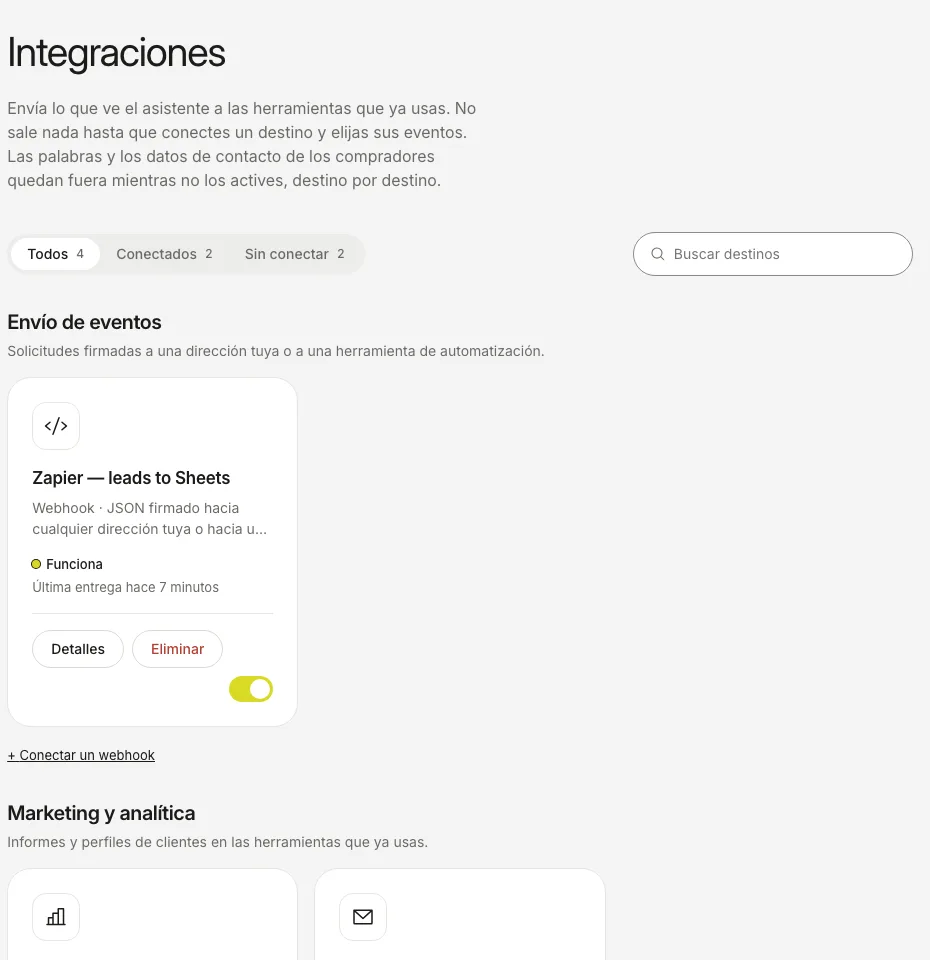
Las capturas muestran el panel real con datos de ejemplo de una tienda de demostración, no de una tienda en vivo.
| Destino | Qué obtienes | Qué necesitas |
|---|---|---|
| Webhook | JSON firmado a una dirección tuya o a Zapier, Make, n8n o Segment | La dirección que lo recibe |
| Google Analytics 4 | Preguntas al asistente, recomendaciones, carritos y pedidos atribuidos en tus informes de GA4 | Los datos de Measurement Protocol de tu propiedad de GA4 |
| Klaviyo | Los clientes potenciales que pidieron algo que no tienes se convierten en perfiles de Klaviyo, con registro de consentimiento | Una clave de API de Klaviyo |
| Slack | Un mensaje breve en un canal cuando un cliente deja un contacto, un comprador no encuentra nada o un pedido se atribuye al asistente | La dirección de un webhook entrante de Slack |
- Abre «Integraciones» y elige un destino.
- Rellena lo que pide y marca los eventos que quieras. Cada destino recibe solo los eventos que marques.
- Las palabras de los compradores y sus datos de contacto siguen desactivados hasta que los actives, destino por destino.
- Abre los detalles del destino, envía una prueba y comprueba que llegó.
- Vigila la palabra de estado de la tarjeta: Funcionando, Reintentando o No responde.
La entrega se hace en segundo plano y nunca ralentiza una respuesta. Apagar un destino conserva sus ajustes, así que puedes volver a encenderlo.
¿Quieres que los compradores que no encontraron nada lleguen a Slack? Consulta «Leer «Sin encontrar»».
¿Sigues atascado?
Escribe a hello@onesite.agency. Envía la dirección de tu tienda y lo que muestra la pestaña Instalación: casi siempre ahí se ve la causa.