Leer «Sin encontrar»
Lo que los compradores pidieron y el asistente no pudo responder, con sus propias palabras: la lista más corta de lo que conviene añadir o cambiar.
Centro de ayuda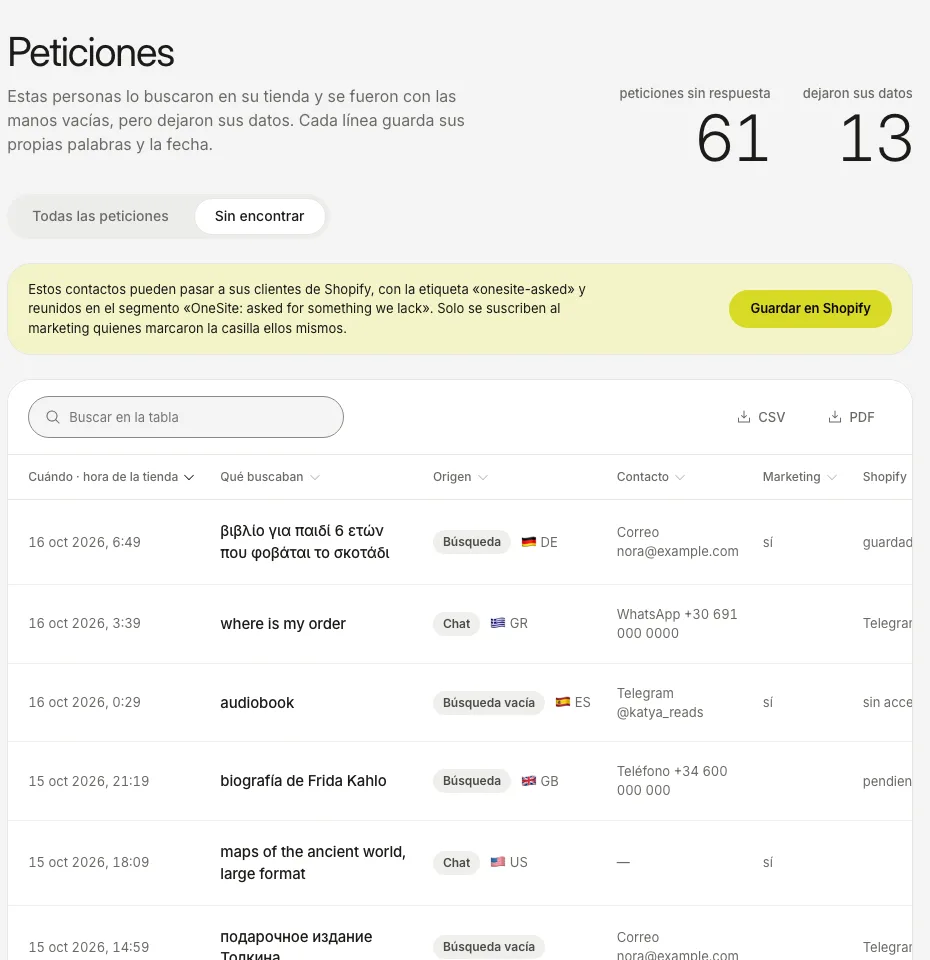
Las capturas muestran el panel real con datos de ejemplo de una tienda de demostración, no de una tienda en vivo.
Abre «Peticiones» y cambia a la vista Sin encontrar. La otra vista, Todas las peticiones, lista todas las peticiones.
Qué te dice una fila
| Columna | Significado |
|---|---|
| Petición | Lo que el comprador escribió o dijo, sin cambios, con la fecha. |
| Origen | Dónde preguntó: el chat del asistente o el buscador de tu tienda. |
| Contacto | Solo se rellena si el comprador decidió dejarlo. |
| Marketing | Si marcó la casilla. Solo a esas personas se les puede enviar publicidad. |
| Shopify | Si el contacto se guardó entre tus clientes de Shopify. |
Por qué algo no se encuentra
| Motivo | Qué significa | Qué hacer |
|---|---|---|
| No lo tienes | No está en tu catálogo. | Demanda que ahora ves. Decide si lo añades. |
| No es tu tienda | No vendes eso. | Nada que hacer. |
| Condiciones en conflicto | Los requisitos del comprador se contradicen. | El asistente vuelve a preguntar por sí mismo. |
Qué hacer con ello
- Si lo vendes con otro nombre, añade la palabra del comprador en «Reglas de búsqueda».
- Si no lo vendes, mira cuántas veces se pidió en «Análisis», en «Qué preguntan».
- Si un comprador dejó un contacto, el contacto se queda contigo. En Shopify puedes guardarlo entre tus clientes con un botón.
- El «Correo semanal» te trae la misma lista a la bandeja de entrada.
Más sobre las cifras: «Leer «Análisis»».
¿Sigues atascado?
Escribe a hello@onesite.agency. Envía la dirección de tu tienda y lo que muestra la pestaña Instalación: casi siempre ahí se ve la causa.