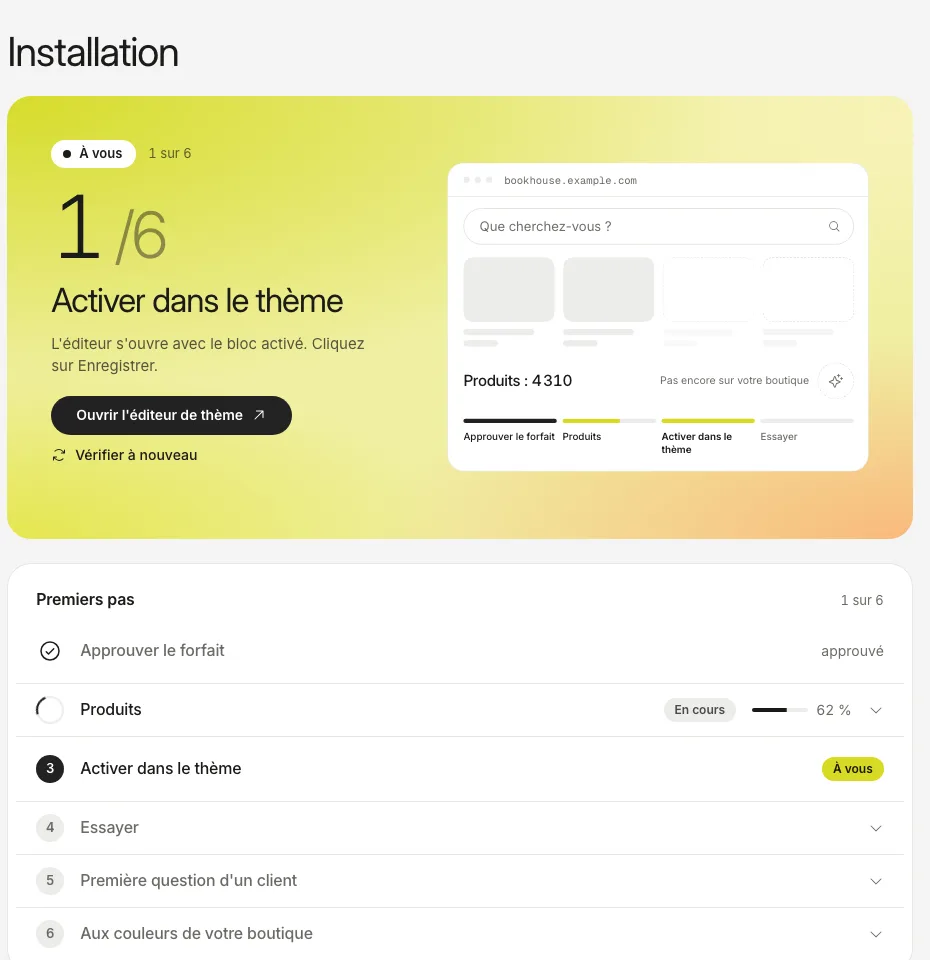
Installez l’application OneSite Assistant dans votre interface Shopify et approuvez le forfait. Shopify affiche les autorisations demandées : vos produits, vos langues publiées et une vue restreinte des commandes.
Dites ce que vend la boutique. C’est une seule question, posée une seule fois, qui indique à l’assistant comment lire votre catalogue.
Ouvrez « Installation » et cliquez sur Ouvrir l'éditeur de thème. L’éditeur s’ouvre avec l’intégration de l’application déjà activée. Cliquez sur Save.
Patientez pendant la lecture de vos produits. Quelques dizaines prennent environ deux minutes ; « Installation » montre l’avancement et indique la fin.
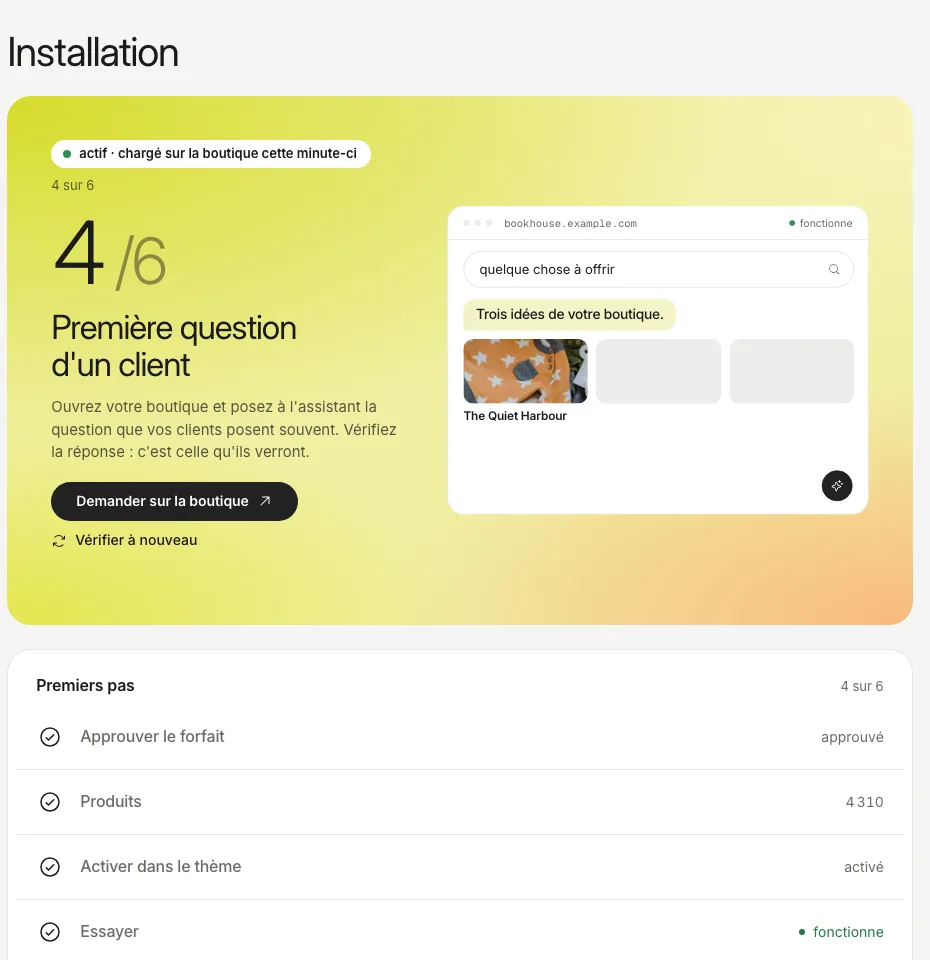
Ouvrez votre boutique, cliquez sur le bouton dans le coin et demandez quelque chose comme le ferait un client.
Les captures montrent le vrai tableau de bord avec les données d’exemple d’une boutique de démonstration, pas d’une boutique réelle.
Activez l’intégration dans le thème publié. Activée dans un thème brouillon, elle ne se charge que dans l’aperçu de ce thème.
Comment savoir que ça a marché
La carte du haut de « Installation » passe à « en ligne » et nomme l’adresse depuis laquelle l’assistant a été chargé. L’étape suivante vous invite à lui poser une première question.