Installa l’app OneSite Assistant nell’amministrazione di Shopify e approva il piano. Shopify mostra i permessi richiesti: i tuoi prodotti, le tue lingue pubblicate e una vista ristretta degli ordini.
Indica cosa vende il negozio. È una sola domanda, posta una volta, e dice all’assistente come leggere il tuo catalogo.
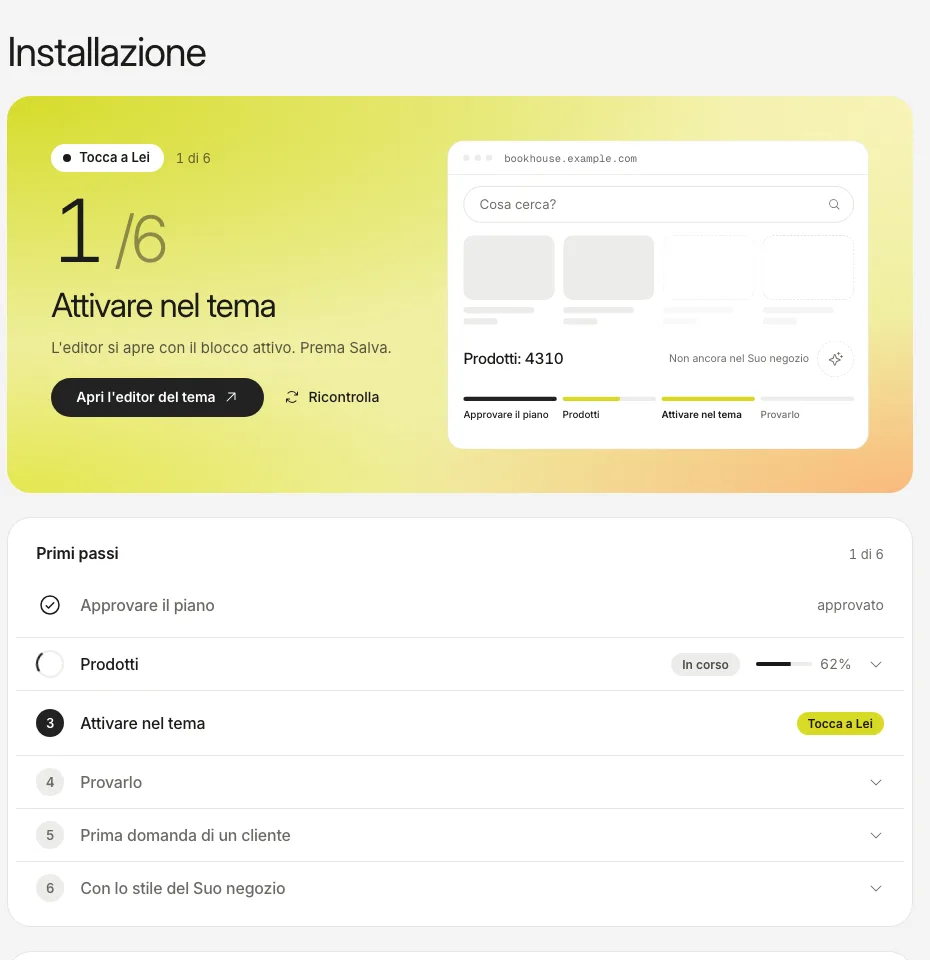
Apri «Installazione» e premi Apri l'editor del tema. L’editor si apre con l’incorporamento dell’app già attivo. Premi Save.
Attendi mentre i prodotti vengono letti. Qualche decina richiede circa due minuti; «Installazione» mostra l’avanzamento e dice quando ha finito.
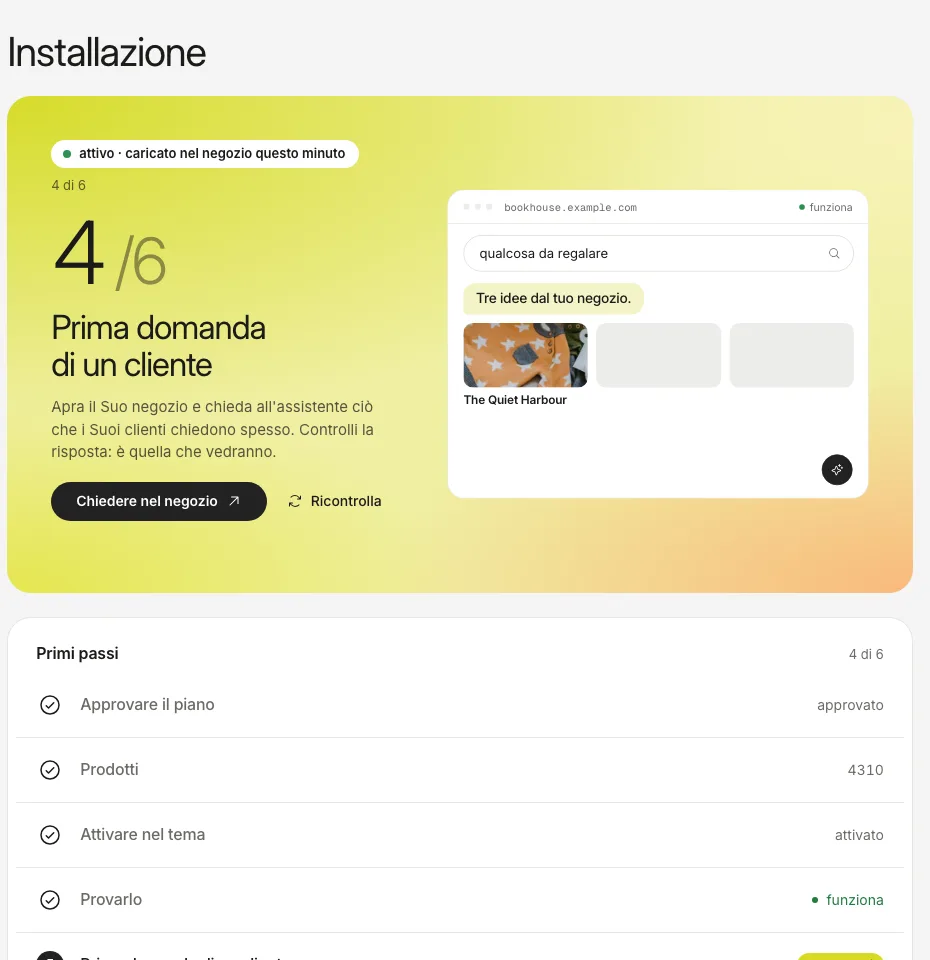
Apri il tuo negozio, fai clic sul pulsante nell’angolo e chiedi qualcosa come farebbe un cliente.
Gli screenshot mostrano la vera dashboard con dati di esempio di un negozio dimostrativo, non di uno reale.
Attiva l’incorporamento nel tema pubblicato. Se lo attivi in un tema in bozza, si carica solo nell’anteprima di quel tema.
Come capire che ha funzionato
La scheda in alto di «Installazione» passa a «attivo» e indica l’indirizzo da cui è stato caricato l’assistente. Il passaggio successivo ti chiede di fargli una prima domanda.