Le plugin place la balise sur vos pages à votre place, vous ne collez rien. Il faut WordPress 6.5 ou plus récent, PHP 8.1 ou plus récent et WooCommerce.
Dans WordPress, ouvrez Extensions, Ajouter et installez OneSite Assistant. Si nous vous avons envoyé le plugin en fichier zip, utilisez Téléverser une extension. Puis cliquez sur Activer.
Ouvrez Réglages, OneSite Assistant et cliquez sur Connect this shop. Un nouvel onglet s’ouvre : choisissez-y le forfait.
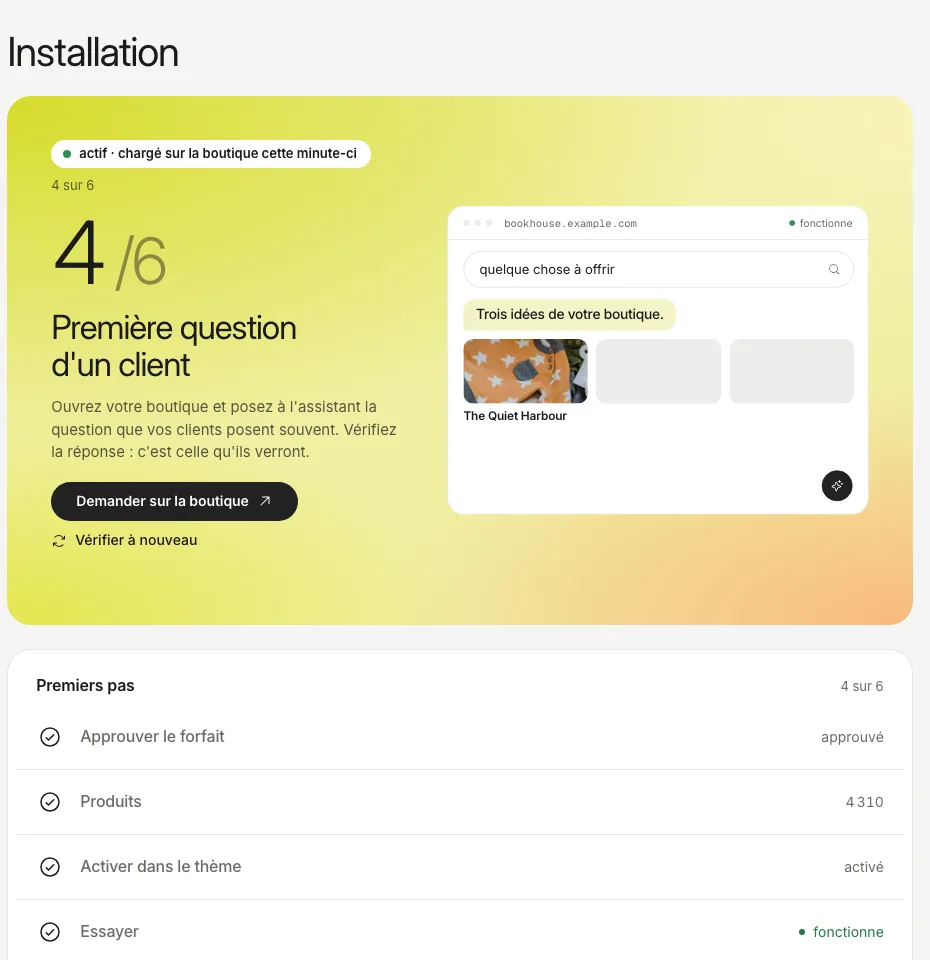
Revenez à la page du plugin et cliquez sur I have subscribed — fetch the key. La page indique que l’assistant fonctionne sur votre boutique et affiche la boutique et la clé.
Cliquez sur Open the dashboard. « Installation » montre la lecture de vos produits ; elle démarre d’elle-même.
Ouvrez votre boutique dans une fenêtre privée et posez une question.
Les captures montrent le vrai tableau de bord avec les données d’exemple d’une boutique de démonstration, pas d’une boutique réelle.
Ce que fait le plugin
Ce que le plugin ne fait pas
Place une balise de script sur vos pages
Lire vos produits : nous lisons votre boutique publique
Répond à une question de notre serveur : le site est-il bien le vôtre
Encaisser des paiements ou construire les réponses
Signale les commandes auxquelles l’assistant a participé, signées par votre propre serveur
Envoyer le nom, l’e-mail, le téléphone ou l’adresse d’un acheteur
Le site doit être joignable depuis Internet. Si le plugin indique qu’il n’a pas pu joindre l’assistant, vérifiez le mode maintenance et tout mot de passe placé devant le site.