In WordPress apri Plugin, Aggiungi nuovo e installa OneSite Assistant. Se ti abbiamo inviato il plugin come file zip, usa invece Carica plugin. Poi premi Attiva.
Apri Impostazioni, OneSite Assistant e premi Connect this shop. Si apre una nuova scheda: scegli lì il piano.
Torna alla pagina del plugin e premi I have subscribed — fetch the key. La pagina dice che l’assistente funziona sul tuo negozio e mostra negozio e chiave.
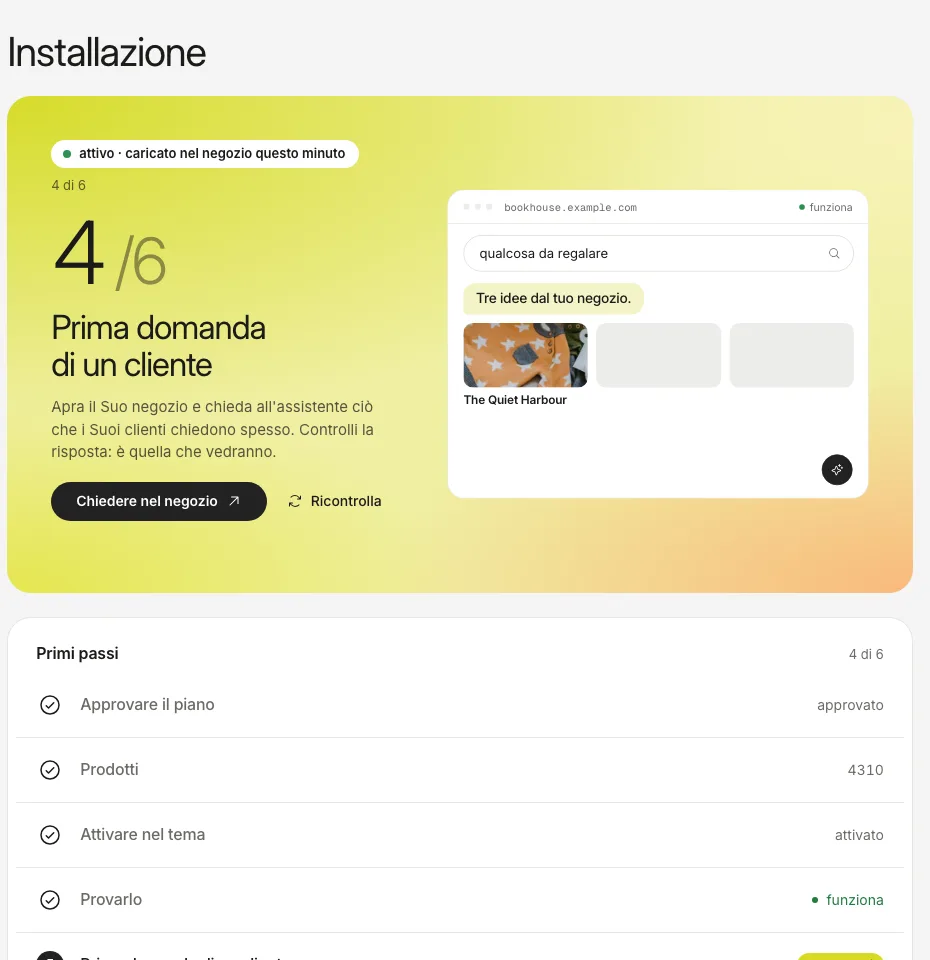
Premi Open the dashboard. «Installazione» mostra la lettura dei tuoi prodotti; parte da sola.
Apri il tuo negozio in una finestra privata e chiedi qualcosa.
Gli screenshot mostrano la vera dashboard con dati di esempio di un negozio dimostrativo, non di uno reale.
Cosa fa il plugin
Cosa non fa il plugin
Mette un tag script sulle tue pagine
Leggere i tuoi prodotti: leggiamo il tuo negozio pubblico
Risponde a una domanda del nostro server: il sito è davvero tuo
Incassare pagamenti o costruire le risposte
Segnala gli ordini a cui l’assistente ha partecipato, firmati dal tuo server
Inviare nome, e-mail, telefono o indirizzo di un cliente
Il sito deve essere raggiungibile da internet. Se il plugin dice di non aver raggiunto l’assistente, controlla la modalità manutenzione e le eventuali password davanti al sito.