Protección contra bots y Cloudflare
Algunos sitios muestran una página de verificación a todo visitante que no sea un navegador. Nuestro servidor recibe entonces la verificación en lugar de tus productos y el catálogo deja de actualizarse. La solución es una regla de tu lado.
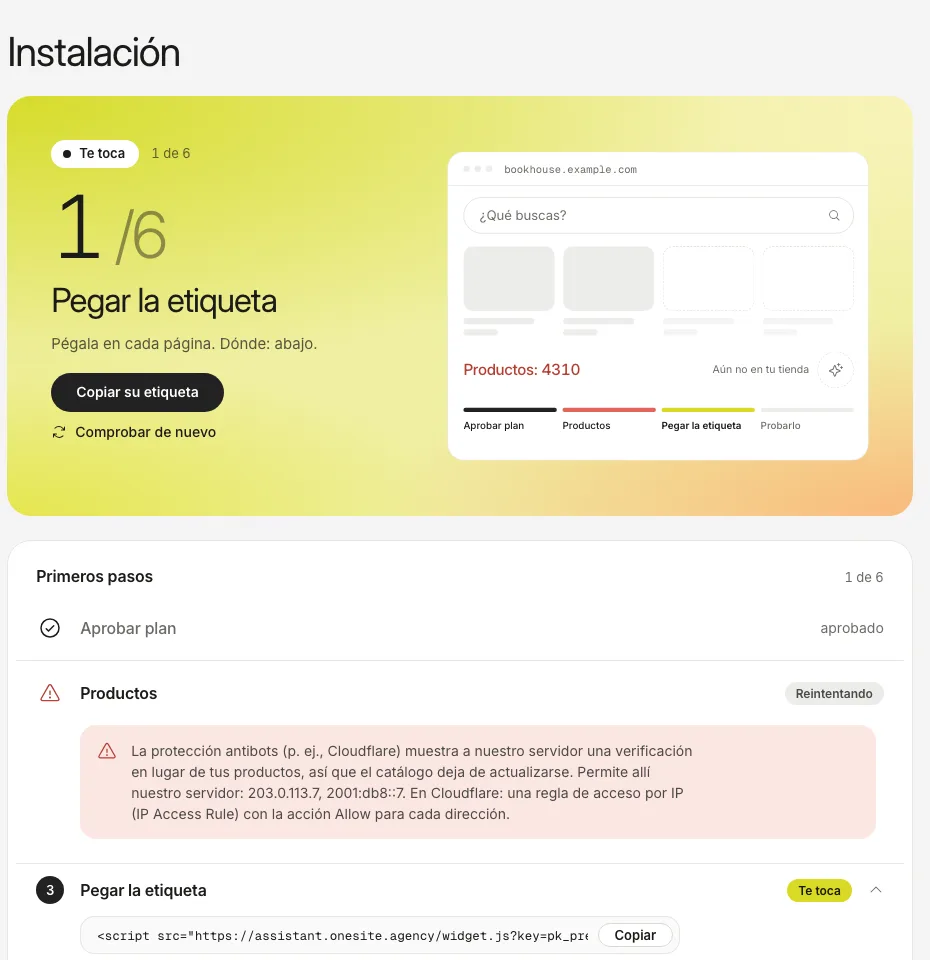
Cuál es tu caso
| «Instalación» dice | Qué significa | La solución |
|---|---|---|
| La protección contra bots (por ejemplo Cloudflare) muestra a nuestro servidor una página de verificación | Una verificación pensada para navegadores: ninguna cabecera la supera. | Permite nuestras direcciones (abajo). |
| La protección de tu sitio nos bloquea. Activa el pase de abajo. | Tu propio cortafuegos rechaza servidores desconocidos. | Crea una regla para la cabecera de pase (abajo). |
Cómo se ve nuestro servidor
| Valor | |
|---|---|
| Dirección IPv4 | 167.235.57.100 |
| Dirección IPv6 | 2a01:4f8:1c1a:acb6::1 |
| El User-Agent contiene | OneSiteAgency-AiShop |
| Cabecera de pase opcional | X-OneSite-Pass |
Permite las dos direcciones. Nuestro servidor llega primero por IPv6 a un sitio que tiene dirección IPv6, así que una regla solo para la dirección IPv4 no coincide.
En Cloudflare
- Abre el sitio y después Security, WAF, Tools, IP Access Rules.
- Añade
167.235.57.100con la acción Allow y después añade2a01:4f8:1c1a:acb6::1del mismo modo. - De vuelta en «Instalación», pulsa Comprobar de nuevo. El catálogo se reintenta solo.
Si usas una cabecera de pase
- En «Instalación», activa la opción de protección contra bots junto a tu fuente de productos. Muestra el nombre de la cabecera y un valor.
- En tu cortafuegos, crea una regla que deje pasar las peticiones con esa cabecera y ese valor. En Cloudflare: una regla personalizada de WAF con la acción Skip.
- Pulsa Comprobar de nuevo en «Instalación».
Nuestro servidor no finge ser un navegador y nunca resuelve una verificación. Una verificación que tú has puesto tienes que abrirla tú, y por eso la regla sale de tu lado.
Otras causas de un catálogo desactualizado: «El catálogo no se actualiza».
¿Sigues atascado?
Escribe a hello@onesite.agency. Envía la dirección de tu tienda y lo que muestra la pestaña Instalación: casi siempre ahí se ve la causa.