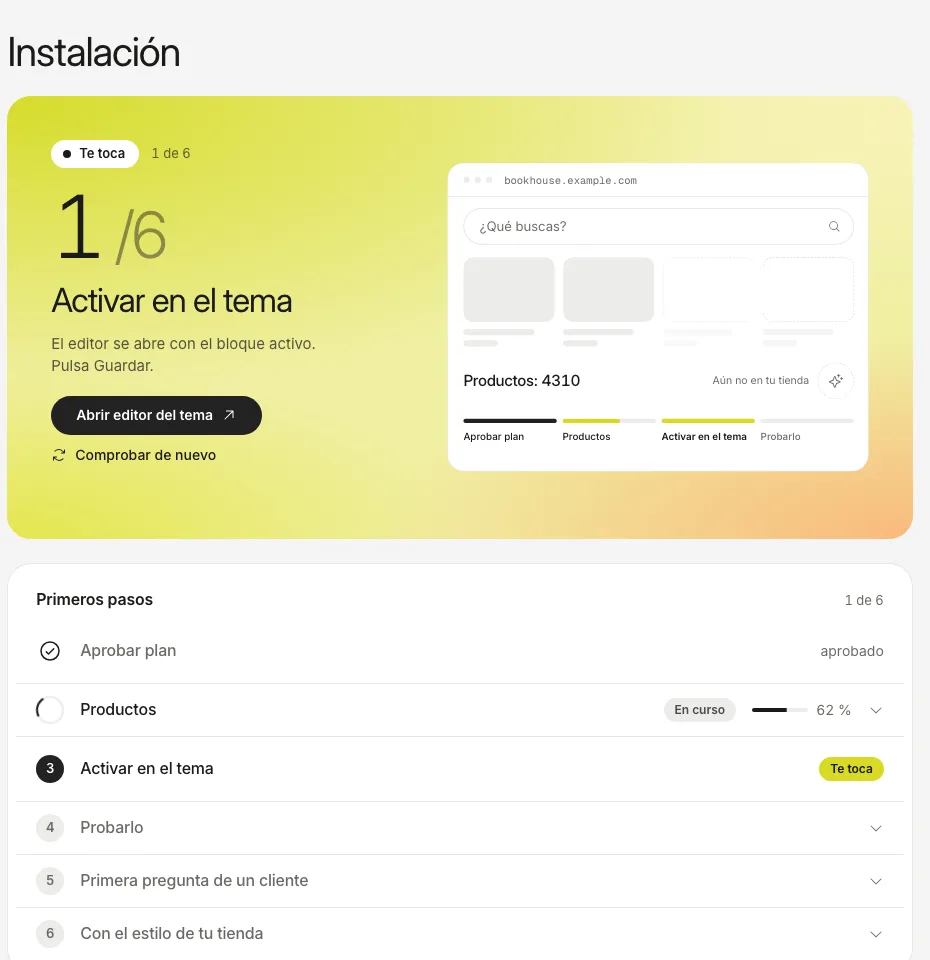
Instala la aplicación OneSite Assistant en tu administración de Shopify y aprueba el plan. Shopify muestra los permisos que pide: tus productos, tus idiomas publicados y una vista limitada de los pedidos.
Di qué vende la tienda. Es una pregunta, se hace una sola vez y le dice al asistente cómo leer tu catálogo.
Abre «Instalación» y pulsa Abrir editor del tema. El editor se abre con la inserción de la aplicación ya activada. Pulsa Save.
Espera mientras se leen tus productos. Unas decenas tardan unos dos minutos; «Instalación» muestra el avance y avisa cuando termina.
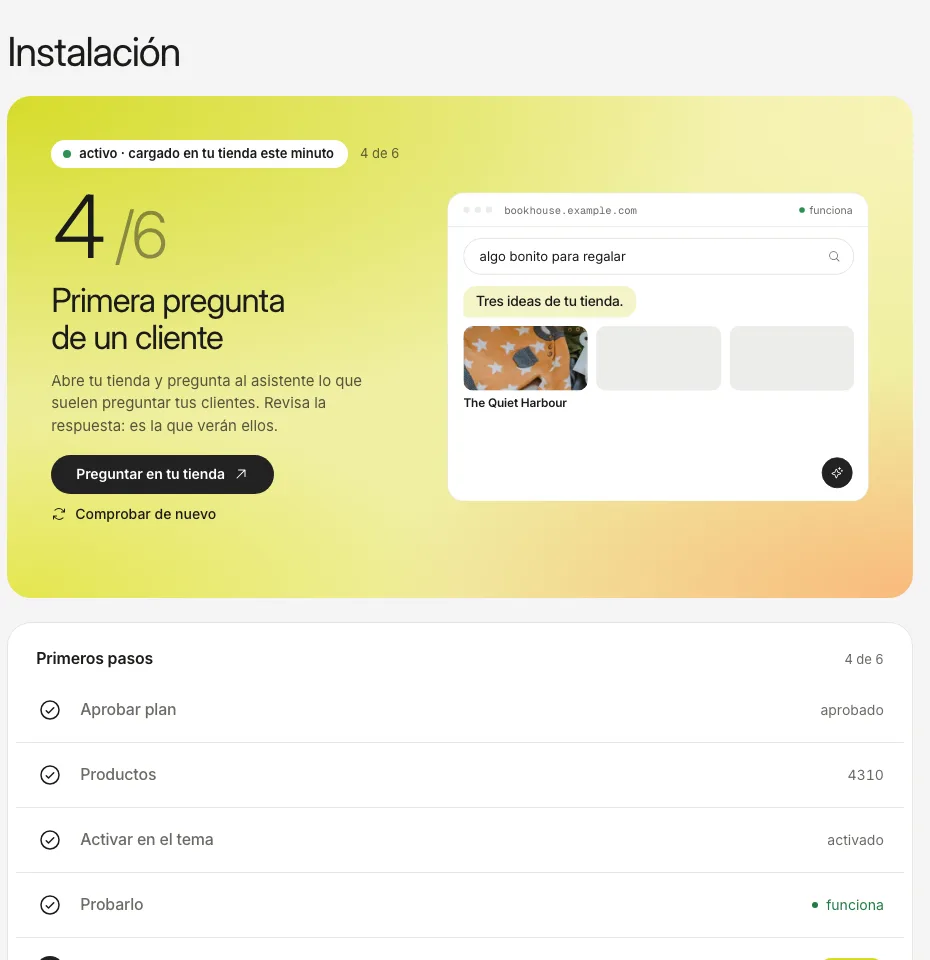
Abre tu tienda, pulsa el botón de la esquina y pregunta algo como lo haría un cliente.
Las capturas muestran el panel real con datos de ejemplo de una tienda de demostración, no de una tienda en vivo.
Activa la inserción en el tema que está publicado. Si la activas en un tema en borrador, solo se carga en la vista previa de ese tema.
Cómo saber que ha funcionado
La tarjeta superior de «Instalación» pasa a «en vivo» e indica la dirección desde la que se cargó el asistente. El siguiente paso te pide hacerle una primera pregunta.