En WordPress abre Plugins, Añadir nuevo e instala OneSite Assistant. Si te enviamos el plugin en un archivo zip, usa Subir plugin. Después pulsa Activar.
Abre Ajustes, OneSite Assistant y pulsa Connect this shop. Se abre una pestaña nueva: elige allí el plan.
Vuelve a la página del plugin y pulsa I have subscribed — fetch the key. La página indica que el asistente funciona en tu tienda y muestra la tienda y la clave.
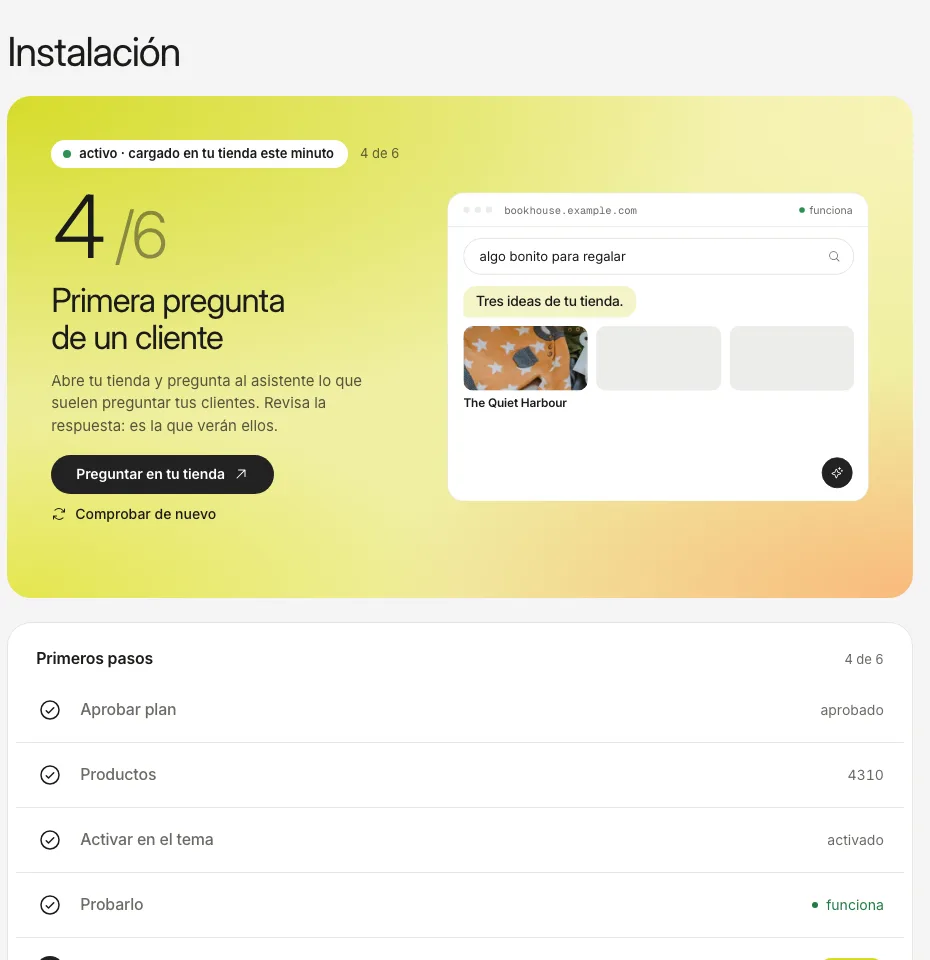
Pulsa Open the dashboard. «Instalación» muestra cómo se leen tus productos; empieza solo.
Abre tu tienda en una ventana privada y pregunta algo.
Las capturas muestran el panel real con datos de ejemplo de una tienda de demostración, no de una tienda en vivo.
Lo que hace el plugin
Lo que no hace el plugin
Pone una etiqueta de script en tus páginas
Leer tus productos: leemos tu tienda pública
Responde a una pregunta de nuestro servidor: si el sitio es realmente tuyo
Cobrar pagos o construir las respuestas
Informa de los pedidos en los que participó el asistente, firmados por tu propio servidor
Enviar nombre, correo, teléfono o dirección de ningún comprador
El sitio debe ser accesible desde internet. Si el plugin dice que no pudo llegar al asistente, revisa el modo de mantenimiento y cualquier contraseña delante del sitio.